
Ako su mlaznice začepljene, ispisi će postati blijedi te će sadržavati vidljive pruge ili neočekivane boje. Ako su mlaznice jako začepljene, ispisat će se prazan list. Kada se kvaliteta ispisa pogorša, najprije upotrijebite uslužni program za provjeru mlaznica kako biste provjerili jesu li začepljene. Ako su mlaznice začepljene, očistite ispisnu glavu.
Nemojte otvarati Poklopac unutar kućišta pisača niti isključivati pisač tijekom čišćenja glave. Ako čišćenje glave nije dovršeno, možda nećete moći ispisivati.
Čišćenje glave troši tintu i ne bi se smjelo provoditi više puta nego je to potrebno.
Možda nećete moći očistiti glavu pisača kada je tinta pri kraju.
Ako se kvaliteta ispisa ne poboljša i nakon što 3 puta izvršite provjeru mlaznica i čišćenje ispisne glave, ne ispisujte nove zadatke tijekom najmanje 12 sati, a zatim ponovno pokrenite postupak provjere mlaznice i čišćenje ispisne glave ako je potrebno. Preporučujemo isključivanje pisača pritiskanjem gumba  . Ako se kvaliteta ispisa i nakon toga ne poboljša, pokrenite funkciju čišćenja Dubinsko čišćenje.
Da biste spriječili isušivanje ispisne glave, nemojte odspajati kabel iz struje dok je pisač uključen.
Možete provjeriti i očistiti ispisnu glavu preko upravljačke ploče pisača.
Odaberite Održavanje na upravljačkoj ploči pisača.
Za odabir stavke pritisnite gumbe 


 , a zatim pritisnite gumb OK.
Odaberite Provjera mlaznice.
Slijedite upute na zaslonu za umetanje papira i ispis predloška za provjeru mlaznice.
Provjerite ispisani uzorak kako biste vidjeli jesu li mlaznice ispisne glave začepljene.
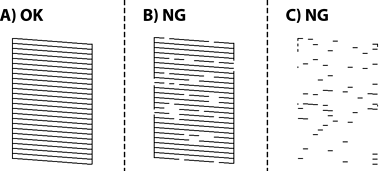
Ponavljajte postupak čišćenja i ispisa uzorka dok sve linije ne budu u potpunosti ispisane.
Ako se kvaliteta ispisa ne poboljša i nakon što 3 puta izvršite provjeru mlaznica i čišćenje ispisne glave, ne ispisujte nove zadatke tijekom najmanje 12 sati, a zatim ponovno pokrenite postupak provjere mlaznice i čišćenje ispisne glave ako je potrebno. Preporučujemo isključivanje pisača pritiskanjem gumba . Ako se kvaliteta ispisa i nakon toga ne poboljša, pokrenite funkciju čišćenja Dubinsko čišćenje.
Također možete provjeriti i očistiti ispisnu glavu preko upravljačkog programa pisača.
Windows
Kliknite na Provjera mlaznica glave ispisa na kartici Održavanje.
Mac OS
Izbornik Apple > Postavke sustava > Pisači i skeneri (ili Ispis i skeniranje, Ispis i faksiranje) > Epson(XXXX) > Opcije i zalihe > Uslužni program > Otvori uslužni program pisača > Provjera mlaznica glave ispisa