
Başlıklar tıkalıysa çıktılar soluk olur, görünür bantlar vardır veya beklenmeyen renkler görülür. Başlıklar ciddi şekilde tıkandıysa boş bir sayfa yazdırılacaktır. Yazdırma kalitesi düştüğünde, önce başlıkların tıkalı olup olmadığını kontrol etmek için başlık kontrolü özelliğini kullanın. Başlıklar tıkalıysa yazdırma başlığını temizleyin.
Kafa temizliği sırasında iç kapak'nı açmayın ya da yazıcıyı kapatmayın. Kafa temizleme işlemi tamamlanmazsa yazdırma işlemi gerçekleştiremeyebilirsiniz.
Kafa temizleme mürekkep tüketir ve gereğinden fazla yapılamamalıdır.
Mürekkep azaldığında yazdırma kafasını temizleyemeyebilirsiniz.
Başlık kontrolü ve kafa temizleme işlemini 3 kez gerçekleştirdikten sonra baskı kalitesi iyileşmediyse yazdırmadan en az 12 saat bekleyin ve ardından gerekirse başlık kontrolünü gerçekleştirin ve kafa temizlemeyi tekrarlayın.  düğmesini kullanarak yazıcıyı kapatmanızı öneririz. Yazdırma kalitesi hala iyileşmediyse Güçlü Temizleme işlevini çalıştırın.
Yazdırma başlığının kurumasını önlemek için güç açıkken yazıcı fişini çekmeyin.
Yazıcının kontrol panelini kullanarak yazdırma başlığını kontrol edebilir ve temizleyebilirsiniz.
Yazıcının kontrol panelinde Bakım öğesini seçin.
Bir öğeyi seçmek için 


 düğmelerini kullanın ve sonra OK düğmesine basın.
Nozül Kontrolü öğesini seçin.
Kağıdı yüklemek ve baskı kontrol deseni yazdırmak için ekrandaki talimatları izleyin.
Yazdırma başlığı başlıklarının tıkanıp tıkanmadığını görmek için yazdırılan deseni kontrol edin.
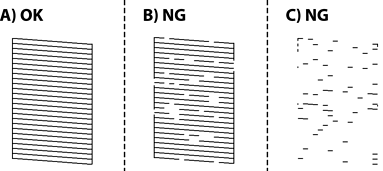
Tüm çizgiler tamamen yazdırılana kadar temizleme ve yazdırmayı tekrarlayın.
Başlık kontrolü ve kafa temizleme işlemini 3 kez gerçekleştirdikten sonra baskı kalitesi iyileşmediyse yazdırmadan en az 12 saat bekleyin ve ardından gerekirse başlık kontrolünü gerçekleştirin ve kafa temizlemeyi tekrarlayın. düğmesini kullanarak yazıcıyı kapatmanızı öneririz. Yazdırma kalitesi hala iyileşmediyse Güçlü Temizleme işlevini çalıştırın.
Ayrıca yazıcı sürücüsünden yazdırma başlığını kontrol edebilir ve temizleyebilirsiniz.
Windows
Bakım sekmesinde Yzdrm Kafası Bşlk Kntrolü öğesini tıklatın.
Mac OS
Apple menüsü > Sistem Tercihleri > Yazıcılar ve Tarayıcılar (veya Yazdır ve Tarama, Yazdır ve Faksla) > Epson(XXXX) > Seçenekler ve Sarf Malzemeleri > Yardımcı Program > Yazıcı Yardımcı Programını Aç > Yzdrm Kafası Bşlk Kntrolü