
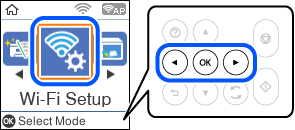
1 Pilih Konfigurasi Wi-Fi di layar awal.
2 Pilih Wi-Fi Direct.
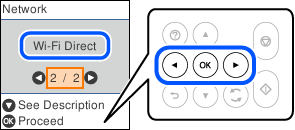
3 Tekan tombol OK.
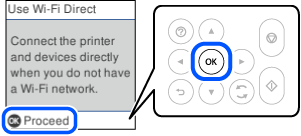
4 Tekan tombol OK.
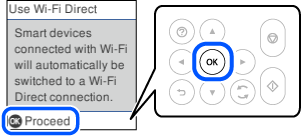
5
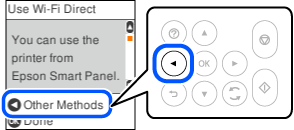
Tekan tombol  .
.
6 Pilih iOS.
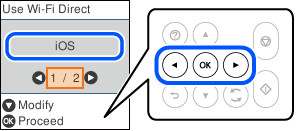
7 Tekan tombol OK.
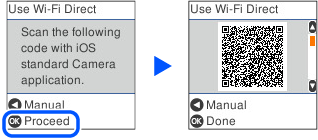
8 Tonton video di bawah ini untuk mempelajari cara memindai kode QR untuk menyambung ke printer.

9 Buka aplikasi Kamera iOS standar, lalu jalankan langkah-langkah sesuai video yang Anda tonton pada langkah sebelumnya. Sentuh Gabung untuk kembali ke layar ini.
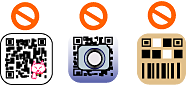
10 Ikuti petunjuk pada panel kontrol printer untuk menyelesaikan pengaturan sambungan.
11 Beralihlah dari aplikasi kamera standar, lalu buka aplikasi pencetakan Epson.
