
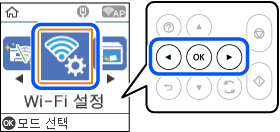
1 홈 화면에서 Wi-Fi 설정을 선택한.
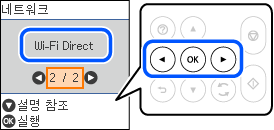
2 Wi-Fi Direct를 선택합니다.
3 OK 버튼을 누릅니다.
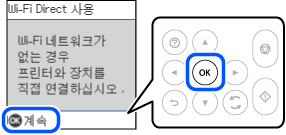
4 OK 버튼을 누릅니다.
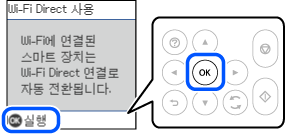
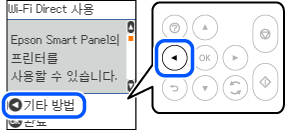
5
 버튼을 누릅니다.
6 iOS를 선택합니다.
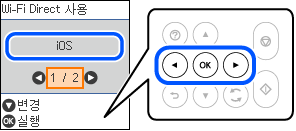
7 OK 버튼을 누릅니다.
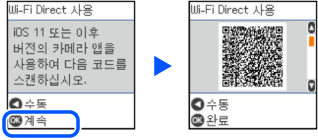
8 QR 코드를 스캔하여 프린터에 연결하는 방법을 알아보려면 아래 비디오를 시청합니다.

9 표준 iOS 카메라 앱을 시작한 후 이전 단계에서 시청한 영상에 따라 단계를 진행합니다. 연결을 눌러 이 화면으로 돌아갑니다.
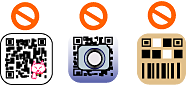
10 프린터의 제어판 지침을 따라 연결 설정을 완료합니다.
11 표준 카메라 앱을 전환한 후 Epson 인쇄 앱을 시작합니다.
