
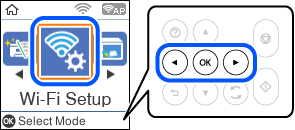
1 Selecteer Wi-Fi instellen op het startscherm.
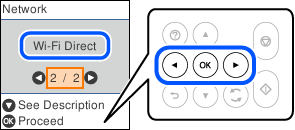
2 Selecteer Wi-Fi Direct.
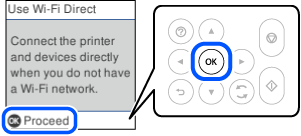
3 Druk op de toets OK.
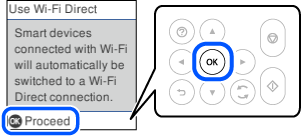
4 Druk op de toets OK.
5
Druk op de knop  .
.
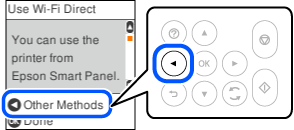
6 Selecteer iOS.
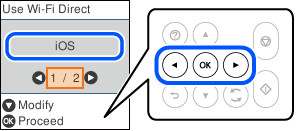
7 Druk op de toets OK.
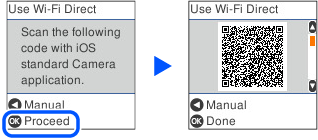
8 Bekijk de onderstaande video om te leren hoe u de QR-code voor het verbinden met de printer, kunt scannen.

9 Start de standaard camera-app van het iOS en voer dan de stappen uit zoals in de video die u hebt bekeken in de vorige stap. Tik op Verbind om terug te keren naar dit scherm.
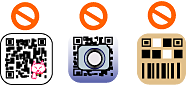
10 Volg de instructies op het bedieningspaneel van de printer om de verbindingsinstellingen te voltooien.
11 Schakel van de standaard camera-app en start de Epson-app voor het afdrukken.
