
Решенија
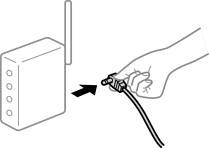
Исклучете ги уредите коишто сакате да ги поврзете на мрежата. Почекајте околу 10 секунди, а потоа вклучете ги уредите во следниов редослед: безжичен рутер, компјутер или паметен уред и потоа печатачот. Поместете ги печатачот и компјутерот или паметниот уред поблиску до безжичниот рутер за да ја олесните комуникацијата со радиобранови, а потоа обидете се повторно да ги одредите мрежните поставки.
Решенија
Откако ќе ги приближите компјутерот или паметниот уред и печатачот до безжичниот рутер, исклучете го безжичниот рутер, па повторно вклучете го.
Решенија
Одредете ги поставките за врската повторно, за да бидат соодветни за новиот безжичен рутер.
Решенија
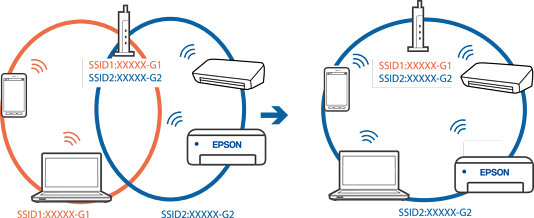
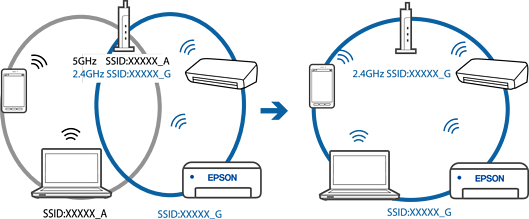
Кога истовремено користите повеќе безжични рутери или кога безжичниот рутер има повеќе SSID и уредите се поврзани со различни SSID, не може да се поврзете со безжичниот рутер.
Поврзете ги компјутерот или паметниот уред со истата SSID како и печатачот.
Пример за поврзување со различни SSID
Пример за поврзување со SSID со различен фреквентен опсег
Решенија
Повеќето безжични рутери имаат функција за одделување што ја блокира комуникацијата помеѓу уредите во рамки на истата SSID. Ако не може да се воспостави комуникација меѓу печатачот и компјутерот или паметниот уред дури и ако се поврзани на истата мрежа, оневозможете ја функцијата за одделување на безжичниот рутер. За детали, погледнете во прирачникот испорачан со безжичниот пренасочувач.
Решенија
Ако IP-адресата одредена за печатачот е 169.254.XXX.XXX и маската на подмрежа е 255.255.0.0, IP-адресата може да не биде правилно одредена.
Отпечатете го извештајот за мрежната врска, а потоа проверете ги IP-адресата и подмрежната маска доделени на печатачот. За да отпечатите извештај за мрежната врска, изберете Поставки > Мрежни поставки > Проверка на врската.
Рестартирајте го безжичниот насочувач или ресетирајте ги мрежните поставки за печатачот.
Решенија
Обидете се да ја отворите која било веб-локација од вашиот компјутер за да се уверите дека мрежните поставки на компјутерот се точни. Ако не може да отворите веб-локација, има проблем со компјутерот.
Проверете ја мрежната врска на компјутерот. За повеќе детали, погледнете ја документацијата приложена со компјутерот.
Решенија
Кога поврзувате уред со портата USB 3.0 на Mac, може да настанат радиофреквентни пречки. Ако не може да се поврзете на безжична LAN (Wi-Fi) или ако работењето стане нестабилно, пробајте го следново.
Поставете го уредот што е поврзан со портата USB 3.0 подалеку од компјутерот.
Решенија
Кога го поврзувате печатачот преку етернет користејќи уреди што поддржуваат IEEE802.3az (енергетски ефикасен етернет), во зависност од хабот или рутерот што го користите, може да се јават следниве проблеми.
Врската станува нестабилна, печатачот постојано се поврзува и врската со печатачот постојано се прекинува.
Не е можно поврзување со печатачот.
Бавна брзина на комуникацијата.
Следете ги чекорите подолу за да оневозможите IEEE802.3az за печатачот, па да се поврзете.
Извадете го кабелот за етернет поврзан со компјутерот и печатачот.
Кога IEEE802.3az е овозможен за компјутерот, оневозможете го.
За повеќе детали, погледнете ја документацијата приложена со компјутерот.
Поврзете ги компјутерот и печатачот директно со кабел за етернет.
На печатачот, отпечатете извештај за мрежната врска.
Проверете ја IP-адресата на печатачот во извештајот за мрежната врска.
На компјутерот, одете на Web Config.
Вклучете веб-прелистувач, а потоа внесете ја IP-адресата на печатачот.
Изберете Advanced Settings од листата во горниот десен дел од прозорецот.
Изберете Network Settings > Wired LAN.
Изберете OFF за IEEE 802.3az.
Кликнете Next.
Кликнете OK.
Извадете го кабелот за етернет поврзан со компјутерот и печатачот.
Ако сте оневозможиле IEEE802.3az за компјутерот во чекор 2, овозможете го.
Поврзете ги каблите за етернет што ги извадивте во чекор 1 со компјутерот и печатачот.
Ако проблемот и понатаму се јавува, можно е да го предизвикуваат други уреди, а не печатачот.