
Овој начин ви овозможува да го поврзувате печатачот директно со паметни уреди, без безжичен рутер.
За корисниците на уреди со iOS или Android, погодно е поставувањето да се изврши од Epson Smart Panel.
Потребно е само еднаш да ги одредите овие поставки за печатачот и за паметниот уред што сакате да го поврзете. Нема да треба повторно да ги одредувате овие поставки, освен ако оневозможите Wi-Fi Direct или ако ги вратите мрежните поставки на стандардните.
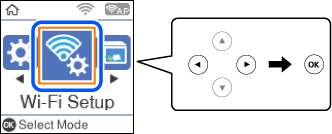
Изберете Wi-Fi поставување на почетниот екран.
За да изберете ставка, користете ги копчињата 


 , а потоа притиснете го копчето OK.
Изберете Wi-Fi Direct.
Проверете ја пораката, а потоа притиснете го копчето OK за да продолжите.
Проверете ја пораката, а потоа притиснете го копчето OK за да продолжите.
Притиснете го .
Изберете Други OS уреди.
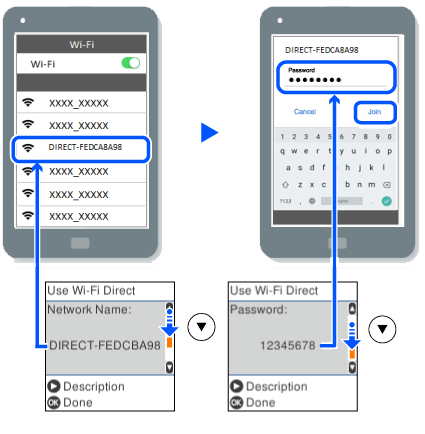
Скролувајте го екранот со копчето и проверете ги информациите за врската за Wi-Fi Direct.
На екранот за Wi-Fi на паметниот уред, изберете SSID прикажана на контролната табла на печатачот, а потоа внесете ја лозинката.
Притиснете го копчето OK на контролната табла на печатачот.
Од екранот на апликацијата за печатење за паметниот уред, изберете го печатачот со кој сакате да се поврзете.
За паметни уреди што биле претходно поврзани со печатачот, изберете го името на мрежата (SSID) на Wi-Fi екранот на паметниот уред за да ги поврзете повторно.
Ако користите уред со iOS, може да го поврзете и со скенирање на QR-кодот со стандардната камера на iOS. Отворете го линкот подолу http://epson.sn.