
قد توجد أجسام غريبة داخل الطابعة. اتبع الخطوات التالية لإزالتها.
أوقف تشغيل الطابعة بالضغط على الزر  .
.
افصل سلك الطاقة من مقبس الطاقة، ثم افصل سلك الطاقة من الطابعة.
افصل سلك الطاقة عند انقطاع الطاقة. وإلا، فقد لا يعود رأس الطباعة إلى الموضع الرئيسي؛ مما قد يتسبب في جفاف الحبر وجعل الطباعة مستحيلة.
تحقق مما يلي للتأكد من عدم وجود أجسام غريبة داخل الطابعة.
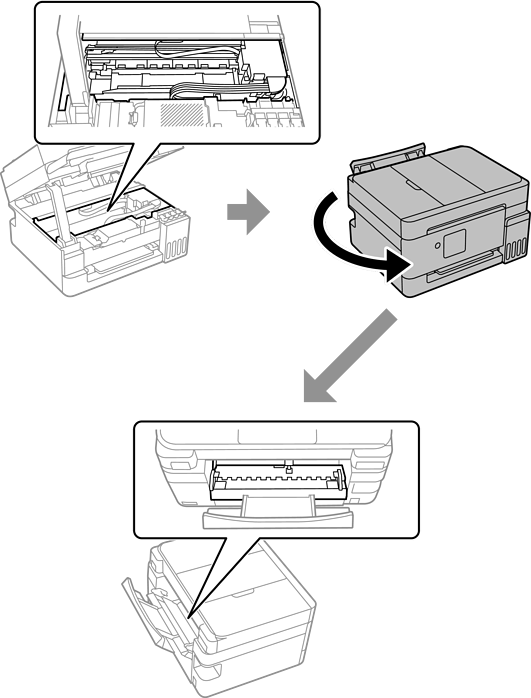
إذا عثرت على أي أجسام غريبة، فأزلها باستخدام ملقاط أو أداة مماثلة.
تنبه لكيلا تلمس العناصر المبينة في الرسم التوضيحي التالي عند إزالة أجسام غريبة؛ وإلا، فقد تتلف الطابعة.
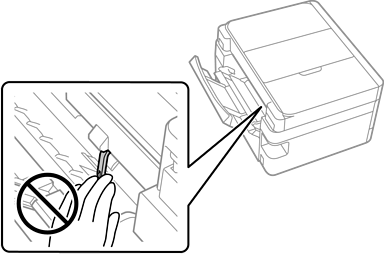
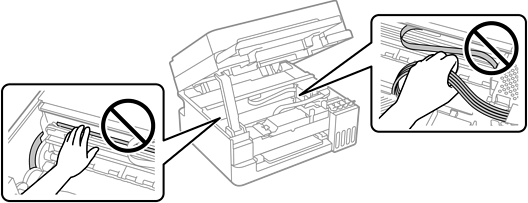
إذا تعذر عليك إزالة الأجسام الغريبة، فانتقل إلى الخطوة 5؛ وإذا ما زلت غير قادر على إزالتها، فانتقل إلى الخطوة 7.
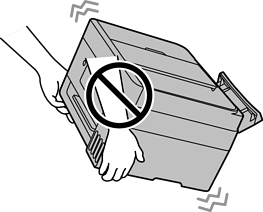
بينما تكون وحدة تغذية الورق من الخلف مسحوبة للخارج، احمل الطابعة من كلا جانبيها الأماميين، وأمِلها بزاوية 45 درجة تقريبًا إلى مؤخرتها.
عند إمالة الطابعة، تنبه لكيلا ترجها؛ وإلا، فقد يتسرب حبر أو قد تتلف الطابعة.
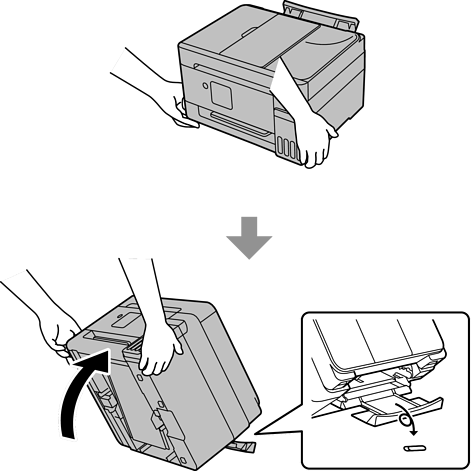
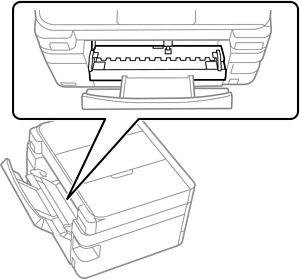
بعد إعادة الطابعة ببطء إلى الموضع الأفقي، تحقق من المنطقة التالية. إذا عثرت على أي أجسام غريبة، فأزلها باستخدام ملقاط أو أداة مماثلة. تحقق بعد ذلك عبر الفجوة في وحدة تغذية الورق من الخلف للتأكد من إزالة جميع الأجسام الغريبة.
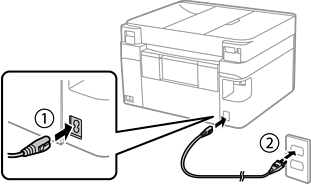
وصِّل سلك الطاقة، ثم شغِّل الطابعة.
إذا استمر حدوث انحشار الورق أو خطأ إخراج الورق، فاتصل بدعم Epson.