
Uvnitř tiskárny mohou být cizí předměty. Vyndejte je podle následujících pokynů.
Vypněte tiskárnu tlačítkem  .
.
Odpojte napájecí kabel ze zásuvky a poté kabel odpojte od tiskárny.
Po zhasnutí kontrolky odpojte napájecí kabel. Jinak se tisková hlava nevrátí do výchozí polohy, což může způsobit zaschnutí inkoustu a tisk pak nemusí být možný.
Zkontrolujte následující položky, abyste se ujistili, že v tiskárně nejsou žádné cizí předměty.
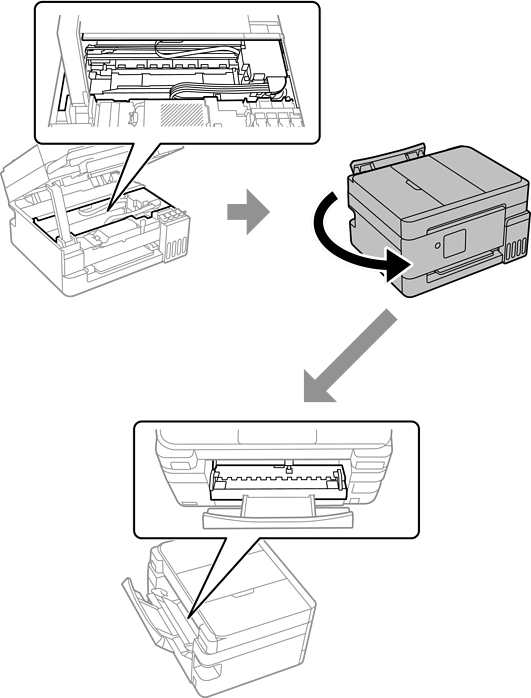
Pokud najdete jakékoli cizí předměty, vyndejte je pinzetou nebo podobným nástrojem.
Při odstraňování cizích předmětů dávejte pozor, abyste se nedotkli položek vyobrazených na následující ilustraci, jinak se může tiskárna poškodit.
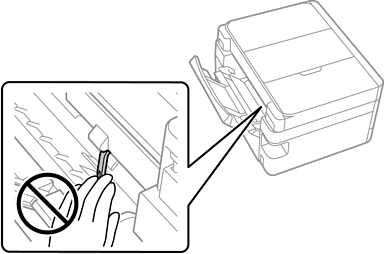
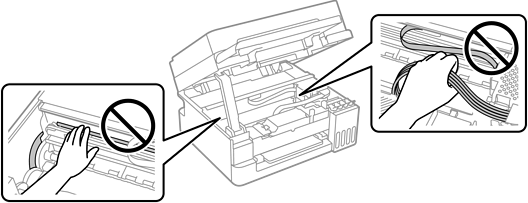
Pokud cizí předměty nemůžete odstranit, přejděte ke kroku 5. Pokud je odstraníte, přejděte ke kroku 7.
Zatímco je vysunuté zadní podávání papíru, držte obě strany předku tiskárny a nakloňte tiskárnu přibližně o 45 stupňů dozadu.
Při naklánění tiskárny s ní netřeste, jinak by mohl vytéct inkoust nebo by se tiskárna mohla poškodit.
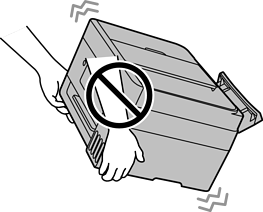
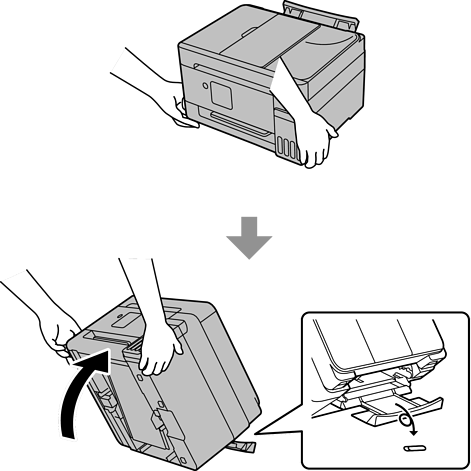
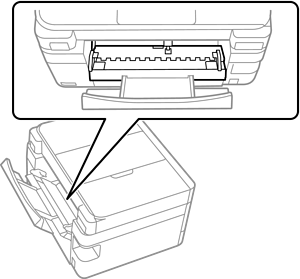
Poté, co tiskárnu pomalu vrátíte do vodorovné polohy, zkontrolujte následující prostor. Pokud najdete jakékoli cizí předměty, vyndejte je pinzetou nebo podobným nástrojem. Dále se podívejte přes mezeru v zadním podávání papíru a zkontrolujte, že byly odstraněny všechny cizí předměty.
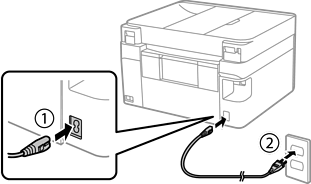
Připojte napájecí kabel a potom zapněte tiskárnu.
Pokud nadále dochází k uvíznutí papíru nebo chybě „není papír“, kontaktujte podporu společnosti Epson.