
Εάν τα ακροφύσια είναι φραγμένα, τα εκτυπωμένα έγγραφα είναι αχνά, υπάρχουν εμφανείς γραμμές ή εμφανίζονται μη αναμενόμενα χρώματα. Εάν τα ακροφύσια παρουσιάζουν σημαντική φραγή, θα εκτυπωθεί ένα κενό φύλλο. Όταν μειωθεί η ποιότητα εκτύπωσης, πρώτα χρησιμοποιήστε τη λειτουργία ελέγχου των ακροφυσίων, για να ελέγξετε εάν τα ακροφύσια είναι φραγμένα. Εάν τα ακροφύσια είναι φραγμένα, καθαρίστε την κεφαλή εκτύπωσης.
Μην ανοίγετε τη μονάδα του σαρωτή και μην απενεργοποιήσετε τον εκτυπωτή κατά τη διάρκεια του καθαρισμού κεφαλής. Αν ο καθαρισμός της κεφαλής δεν ολοκληρωθεί, ενδέχεται να μην είναι δυνατή η εκτύπωση.
Ο καθαρισμός κεφαλής καταναλώνει μελάνι και δεν θα πρέπει να εκτελεστεί περισσότερο από το απαραίτητο.
Όταν το επίπεδο μελανιού είναι χαμηλό, ενδέχεται να μην είναι δυνατός ο καθαρισμός της κεφαλής εκτύπωσης.
Αν η ποιότητα της εκτύπωσης δεν βελτιωθεί αφού εκτελέσετε ελέγχο των ακροφυσίων και καθαρισμός εναλλάξ 3 φορές ή εκτελέσετε Ισχυρός καθαρισμός μία φορά, περιμένετε τουλάχιστον 12 ώρες χωρίς να εκτυπώσετε (συνιστούμε απενεργοποίηση του εκτυπωτή) και, στη συνέχεια, πραγματοποιήστε έλεγχο των ακροφυσίων. Αν η ποιότητα εκτύπωσης δεν βελτιωθεί παρόλα αυτά, εκτελέστε ξανά καθαρισμός και έλεγχο ακροφυσίων. Αν δεν βελτιωθεί παρόλα αυτά, εκτελέστε Δυναμική έκπλυση μελανιού.
Για να αποφύγετε το στέγνωμα της κεφαλής εκτύπωσης, μην αποσυνδέετε τον εκτυπωτή ενώ είναι ενεργοποιημένος.
Μπορείτε να ελέγξετε και καθαρίσετε την κεφαλή εκτύπωσης χρησιμοποιώντας τον πίνακα ελέγχου εκτυπωτή.
Επιλέξτε Περισσότερα στον πίνακα ελέγχου του εκτυπωτή.
Για να επιλέξτε ένα στοιχείο, χρησιμοποιήστε τα κουμπιά 
 και έπειτα πατήστε το κουμπί OK.
Επιλέξτε Συντήρηση > Έλεγχος ακροφυσίου.
Ακολουθήστε τις οδηγίες που εμφανίζονται στην οθόνη για να τοποθετήσετε χαρτί και εκτυπώστε το δείγμα ελέγχου ακροφυσίων.
Ελέγξτε το τυπωμένο μοτίβο για να δείτε εάν τα ακροφύσια της κεφαλής εκτύπωσης είναι φραγμένα.
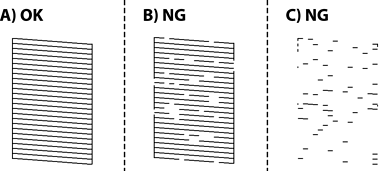
Επαναλάβετε τον καθαρισμό και την εκτύπωση του δείγματος έως ότου εκτυπωθούν πλήρως όλες οι γραμμές.
Αν δεν εκτυπώνονται πλήρως όλες οι γραμμές ελέγχου ακροφυσίων αφού εκτελέσετε ελέγχο των ακροφυσίων και καθαρισμός εναλλάξ τρεις φορές ή εκτελέσετε Ισχυρός καθαρισμός μία φορά, περιμένετε τουλάχιστον 12 ώρες χωρίς να εκτυπώσετε (συνιστούμε απενεργοποίηση του εκτυπωτή) και, στη συνέχεια, πραγματοποιήστε έλεγχο των ακροφυσίων. Αν δεν εκτυπώνονται πλήρως όλες οι γραμμές ελέγχου ακροφυσίων, εκτελέστε ξανά καθαρισμός και έλεγχο ακροφυσίων. Αν όλες οι γραμμές ελέγχου ακροφυσίων εξακολουθούν να μην εκτυπώνονται πλήρως, εκτελέστε Δυναμική έκπλυση μελανιού.
Μπορείτε, επίσης, να ελέγξετε και καθαρίσετε την κεφαλή εκτύπωσης από το πρόγραμμα οδήγησης εκτυπωτή.
Windows
Κάντε κλικ στο Συντήρηση στην καρτέλα Συντήρηση και στη συνέχεια επιλέξτε το στοιχείο Έλεγχος ακροφ. κεφ. εκτ..
Mac OS
Μενού Apple > Προτιμήσεις συστήματος (ή Ρυθμίσεις συστήματος) > Εκτυπωτές και σαρωτές (ή Εκτύπωση και σάρωση, Εκτύπωση και φαξ) > Epson(XXXX) > Επιλογές και αναλώσιμα > Βοηθητικό πρόγραμμα > Άνοιγμα βοηθητικού προγράμματος εκτυπωτή > Έλεγχος ακροφ. κεφ. εκτ.