
Para usar esta función, asegúrese de tener instaladas las siguientes aplicaciones en su ordenador.
|
Sistema operativo |
Aplicación necesaria para usarse |
Comprobación de las aplicaciones instaladas |
|---|---|---|
|
Windows 11 |
|
Haga clic en el botón de inicio y luego compruebe la carpeta All apps > Epson Software > Epson ScanSmart y la carpeta EPSON > Epson Scan 2. |
|
Windows 10 |
|
Haga clic en el botón de inicio y luego compruebe la carpeta Epson Software folder > Epson ScanSmart y la carpeta EPSON > Epson Scan 2. |
|
Windows 8.1 / Windows 8 |
|
Introduzca el nombre de la aplicación en el acceso a Buscar y luego compruebe el icono que aparezca. |
|
Windows 7 |
|
Haga clic en el botón de inicio y, a continuación, seleccione Todos los programas. Acto seguido, compruebe la carpeta Epson Software > Epson ScanSmart y la carpeta EPSON > Epson Scan 2. |
|
OS X El Capitan (10.11) o posterior |
|
Seleccione Ir > Aplicaciones > Epson Software. |
|
OS X Yosemite (10.10) / OS X Mavericks (10.9.5) |
|
Seleccione Ir > Aplicaciones > Epson Software. |
Si la aplicación no está instalada, descárguela e instálela desde el sitio web de Epson.
Para sistemas operativos Windows Server, no puede utilizar esta función.
Coloque los originales.
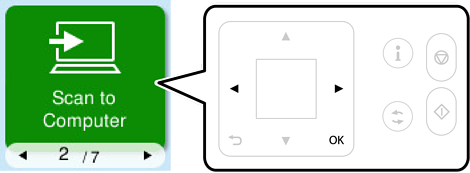
Seleccione Digitalizar a PC en el panel de control.
Para seleccionar un elemento, use los botones 
 y, a continuación, pulse el botón OK.
Seleccione cómo desea guardar la imagen escaneada en el ordenador.
Si se muestra la pantalla Seleccionar equipo, seleccione un ordenador donde quiera guardar las imágenes escaneadas.
Pulse el botón  .
.
Si utiliza Windows o OS X El Capitan (10.11) o posterior: Epson ScanSmart se inicia automáticamente en la computadora y se inicia el escaneado.
Consulte la ayuda de Epson ScanSmart para obtener información detallada sobre el uso del software. Haga clic en Ayuda en la pantalla Epson ScanSmart para abrir la ayuda.
El color, tamaño y marco de las imágenes escaneadas no será exactamente el mismo que el original.