
Si los inyectores están obstruidos, las impresiones se debilitan, aparecen bandas o colores inesperados. Si los inyectores están muy obstruidos, se imprimirá una hoja en blanco. Si la calidad de la impresión se ve reducida, utilice la función del test de inyectores para comprobar si estos están obstruidos. Si los inyectores están obstruidos, limpie el cabezal de impresión.
No abra el escáner ni apague la impresora durante la limpieza de los cabezales. Si la limpieza del cabezal no se ha completado, no se podrá imprimir.
La limpieza de cabezales consume tinta y no debe realizarse más de lo necesario.
Si queda poca tinta, quizá no pueda limpiar el cabezal de impresión.
Si la calidad de impresión no mejora después de ejecutar una comprobación de inyectores y limpieza alternativamente 3 veces o Limpieza a fondo una vez, no imprima nada en 12 horas (le recomendamos apagar la impresora) y luego ejecute nuevamente el test de inyectores. Si la calidad de impresión sigue sin mejorar, ejecute limpieza y vuelva a realizar el test de inyectores. Si todavía no mejora, ejecute Limpieza a chorro de la tinta.
Para impedir que el cabezal de impresión se seque, no desenchufe la impresora cuando esté encendida.
El cabezal de impresión se puede verificar y limpiar utilizando el panel de control de la impresora.
Seleccione Más en el panel de control de la impresora.
Para seleccionar un elemento, use los botones 
 y, a continuación, pulse el botón OK.
Seleccione Mantenimiento > Test inyectores.
Siga las instrucciones en pantalla para cargar el papel e imprimir el patrón de test de inyectores.
Compruebe el patrón impreso para ver si los inyectores del cabezal de impresión están obstruidos.
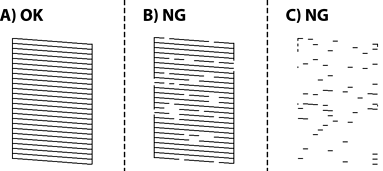
Repita la limpieza y la impresión del patrón hasta que todas las líneas se impriman correctamente.
Si no se imprimen completamente todas las líneas del test de inyectores después de ejecutar un test de inyectores y limpieza alternativamente tres veces o Limpieza a fondo una vez, no imprima nada en 12 horas (le recomendamos apagar la impresora) y luego ejecute nuevamente el test de inyectores. Si no se imprimen completamente todas las líneas del test de inyectores, ejecute limpieza y un test de inyectores de nuevo. Si todas las líneas del test de inyectores siguen sin imprimirse completamente, ejecute la opción Limpieza a chorro de la tinta.
También puede comprobar y limpiar el cabezal de impresión desde el controlador de la impresora.
Windows
Haga clic en Utilidades en la ficha Utilidades y luego seleccione Com. boquilla cab. imp..
Mac OS
MenúApple > Preferencias del sistema (o Configuración del sistema) > Impresoras y escáneres (o Impresión y escaneado, Impresión y fax) > Epson(XXXX) > Opciones y suministros > Utilidad > Abrir de utilidad de impresora > Com. boquilla cab. imp.