
Si les buses sont obstruées, les impressions deviennent pâles, des bandes sont visibles ou des couleurs inattendues apparaissent. Si les buses sont très obstruées, la page imprimée est blanche. Lorsque la qualité d’impression diminue, utilisez d’abord la fonction de vérification des buses pour vérifier si ces dernières sont obstruées. Si les buses sont obstruées, nettoyez la tête d’impression.
N’ouvrez pas le scanner et ne mettez pas l’imprimante hors tension pendant le nettoyage de la tête d’impression. Si le nettoyage de la tête d’impression est incomplet, vous risquez de ne pas pouvoir imprimer.
Le nettoyage de la tête consomme de l’encre et ne doit être réalisé que lorsqu’il est nécessaire.
Si le niveau d’encre est faible, il est possible que vous ne puissiez pas nettoyer la tête d’impression.
Si la qualité d’impression ne s’est pas améliorée après avoir vérifié les buses et effectué le nettoyage3 fois alternativement ou lancé Nettoyage auto une fois, patientez au moins 12 heures sans procéder à aucune impression (nous recommandons d'éteindre l'imprimante), puis effectuez une vérification des buses. Si la qualité d’impression ne s’améliore pas, procédez à un nettoyage et au contrôle des buses. Si elle ne s’améliore toujours pas, procédez à un Nettoyage de l'encre à haut débit.
Pour éviter que la tête d’impression ne sèche, ne débranchez pas l’imprimante lorsqu’elle est allumée.
Vous pouvez vérifier et nettoyer la tête d’impression en utilisant le panneau de commande de l’imprimante.
Sélectionnez Plus sur le panneau de commande de l’imprimante.
Pour sélectionner un élément, utilisez les boutons 
 puis appuyez sur le bouton OK.
Sélectionnez Entretien > Vérif. buses.
Suivez les instructions à l’écran pour charger du papier et imprimer le motif de vérification des buses.
Examinez le motif imprimé pour vérifier que les buses de la tête d’impression ne sont pas obstruées.
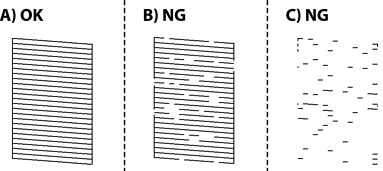
Répétez le nettoyage et l’impression du motif jusqu’à ce que toutes les lignes s’impriment correctement.
Si toutes les lignes du test des buses ne sont pas imprimées complètement après avoir vérifié les buses et effectué le nettoyage trois fois alternativement ou lancé Nettoyage auto une fois, patientez au moins 12 heures sans procéder à aucune impression (nous recommandons d'éteindre l'imprimante), puis effectuez une vérification des buses. Si toutes les lignes du test des buses ne sont pas imprimées complètement, procédez à un nettoyage et au contrôle des buses. Si toutes les lignes du test des buses ne sont toujours pas imprimées complètement, procédez à un Nettoyage de l'encre à haut débit.
Vous pouvez également vérifier et nettoyer la tête d’impression depuis le pilote d’imprimante.
Windows
Cliquez sur Utilitaire dans l’onglet Utilitaire puis sélectionnez Tête d'impr Vérification des buses.
Mac OS
Menu Apple > Préférences système (ou Paramètres système) > Imprimantes et scanners (ou Impression et numérisation, Impression et fax) > Epson(XXXX) > Options et consommables > Utilitaire > Ouvrir l’utilitaire de l’imprimante > Tête d'impr Vérification des buses