
이 기능을 사용하려면 다음 응용 프로그램이 컴퓨터에 설치됩니다.
|
OS |
사용하기 위해 필요한 응용 프로그램 |
설치된 응용 프로그램 확인하기 |
|---|---|---|
|
Windows 11 |
|
시작 버튼을 클릭한 후 All apps > Epson Software folder > Epson ScanSmart 및 EPSON 폴더 > Epson Scan 2를 확인합니다. |
|
Windows 10 |
|
시작 버튼을 클릭한 후 Epson Software 폴더 > Epson ScanSmart 및 EPSON 폴더 > Epson Scan 2를 확인합니다. |
|
Windows 8.1 / Windows 8 |
|
검색 참 메뉴에서 응용 프로그램 이름을 입력한 후 표시된 아이콘을 확인합니다. |
|
Windows 7 |
|
시작 버튼을 클릭한 후 모든 프로그램을 선택합니다. 다음으로 Epson Software 폴더 > Epson ScanSmart 및 EPSON 폴더 > Epson Scan 2를 확인합니다. |
|
OS X El Capitan(10.11) 이상 |
|
이동 > 응용 프로그램 > Epson Software를 선택합니다. |
|
OS X Yosemite(10.10) / OS X Mavericks(10.9.5) |
|
이동 > 응용 프로그램 > Epson Software를 선택합니다. |
응용 프로그램이 설치되지 않으면 Epson 웹사이트에서 다운로드하고 설치하십시오.
Windows Server 운영 체제에서는 이 기능을 사용할 수 없습니다.
원본을 놓습니다.
제어판에서 PC로 스캔를 선택합니다.
항목을 선택하려면 
 버튼을 사용한 다음 OK 버튼을 누릅니다.
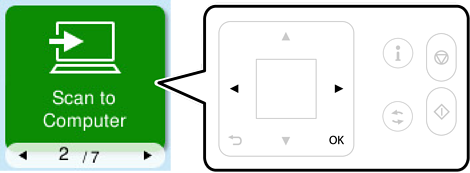
스캔된 이미지를 컴퓨터에 저장하는 방법을 선택합니다.
컴퓨터 선택 화면이 표시된 경우 스캔된 이미지를 저장하려는 컴퓨터를 선택합니다.
 버튼을 누릅니다.
Windows 또는 OS X El Capitan(10.11) 이상을 사용할 경우: Epson ScanSmart는 컴퓨터에서 자동으로 시작되며, 스캔이 시작됩니다.
소프트웨어 사용에 대한 자세한 내용은 Epson ScanSmart 도움말을 참조하십시오. Epson ScanSmart 화면에서 도움말을 클릭하여 도움말을 엽니다.
스캔된 이미지의 컬러, 크기 및 여백이 원본과 정확히 동일하지 않습니다.