
솔루션
네트워크 연결 확인 보고서를 인쇄하여 문제를 확인하고 권장 해결 방법을 확인하십시오.
네트워크 연결 확인 보고서 읽기에 대한 자세한 내용은 다음 관련 정보를 참조하십시오.
네트워크 설정에 대한 자세한 정보를 확인하려면 네트워크 상태 시트를 인쇄하십시오.
솔루션
확인 결과에 따라 문제를 해결할 수 있습니다.
바탕 화면에서 Epson Printer Connection Checker 아이콘을 두 번 클릭합니다.
Epson Printer Connection Checker가 시작됩니다.
바탕 화면에 아이콘이 없는 경우, 아래 방법에 따라 Epson Printer Connection Checker를 시작합니다.
화면의 지시에 따라 확인합니다.
프린터 이름이 표시되지 않으면 Epson 정품 프린터 드라이버를 설치합니다.
문제가 확인되면 화면에 표시된 해결 방법을 따릅니다.
문제를 해결할 수 없으면 상황에 따라 다음을 확인하십시오.
네트워크 연결을 통해 프린터가 인식되지 않는 경우
USB 연결을 통해 프린터가 인식되지 않는 경우
프린터가 인식되지만 인쇄할 수 없습니다.
솔루션
귀하의 환경에서 무선 LAN 라우터를 재설정할 수 있는 경우 다음을 시도하십시오.
네트워크에 연결하려는 장치의 전원이 꺼져 있는지 확인하십시오. 약 10초 정도 기다린 후, 무선 라우터, 컴퓨터 또는 모바일 기기, 프린터의 순서로 기기를 켜줍니다. 무선 라우터에 프린터와 컴퓨터 또는 모바일 기기를 더 가까이 옮겨 전파 통신을 도운 후, 네트워크 설정을 다시 시도합니다.
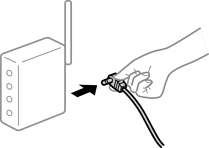
솔루션
컴퓨터 또는 모바일 장치와 프린터를 무선 라우터에 더 가깝게 옮긴 후 무선 라우터를 껐다가 다시 켭니다.
솔루션
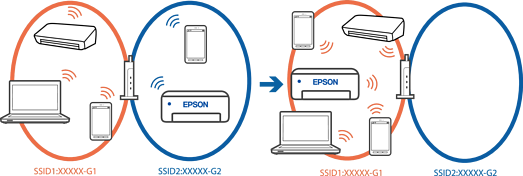
동시에 여러 대의 무선 라우터를 사용하거나 무선 라우터에 여러 개의 SSID가 존재하고 장치가 서로 다른 SSID에 연결된 경우 무선 라우터에 연결할 수 없습니다.
서로 다른 SSID에 연결하는 예
주파수 범위가 다른 SSID에 연결하는 예
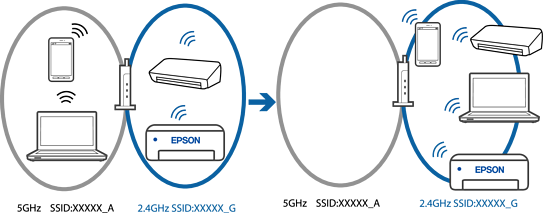
컴퓨터 또는 모바일 기기를 프린터와 동일한 SSID에 연결합니다.
네트워크 연결 확인 보고서를 인쇄하여 프린터가 연결된 SSID를 확인하십시오.
프린터에 연결하려는 모든 컴퓨터와 모바일 기기에서 연결된 Wi-Fi 또는 네트워크 이름을 확인합니다.
프린터와 컴퓨터 또는 모바일 기기가 다른 네트워크에 연결된 경우 기기를 프린터가 연결된 SSID에 다시 연결합니다.
솔루션
대부분의 무선 라우터에는 동일한 SSID 내에 있는 장치간의 통신을 차단하는 구분 기능이 있습니다. 프린터와 컴퓨터 또는 모바일 기기가 같은 네트워크에 연결되어 있어도 통신할 수 없는 경우 무선 라우터의 구분 기능을 비활성화하십시오. 자세한 내용은 무선 라우터와 함께 제공되는 설명서를 참조하십시오.
솔루션
프린터에 할당된 IP 주소가 169.254.XXX.XXX이며, 서브넷 마스크가 255.255.0.0일 경우 IP 주소가 올바르게 할당되지 않을 수 있습니다.
네트워크 연결 보고서를 인쇄한 후 프린터에 할당된 IP 주소 및 서브넷 마스크를 확인하십시오. 네트워크 연결 보고서를 인쇄하려면 추가 설정 > 설정 > 네트워크 설정 > 연결 확인을 선택합니다.
무선 라우터를 다시 시작하거나 프린터에 대한 네트워크 설정을 재설정합니다.
솔루션
Mac의 USB 3.0 포트에 장치를 연결하면 무선 주파수 간섭이 발생할 수 있습니다. 무선 LAN(Wi-Fi)에 연결할 수 없거나 작동이 불안정한 경우 다음을 시도해 보십시오.
USB 3.0 포트에 연결되어 있는 장치를 컴퓨터로부터 멀리 떨어진 곳으로 옮겨 보십시오.
솔루션
컴퓨터 또는 모바일 기기에서 웹사이트에 접속하여 기기의 네트워크 설정이 올바른지 확인하십시오. 웹사이트에 접속할 수 없는 경우 컴퓨터 또는 모바일 기기에 문제가 있습니다.
컴퓨터 또는 모바일 기기의 네트워크 연결을 확인하십시오. 자세한 내용은 컴퓨터 또는 모바일 기기와 함께 제공된 설명서를 참조하십시오.
솔루션
IEEE802.3az(Energy Efficient Ethernet)를 지원하는 장치를 사용하여 이더넷을 통해 프린터에 연결할 경우 사용 중인 허브 또는 라우터에 따라 다음 문제가 발생할 수 있습니다.
이 설정은 유선 LAN 기능이 있는 모델에서만 사용할 수 있습니다.
프린터 연결이 불안정하고 계속 연결되었다가 안 되었다가 합니다.
프린터에 연결할 수 없습니다.
통신 속도가 느립니다.
아래 단계를 따라 프린터에 대해 IEEE802.3az를 비활성화했다가 다시 연결합니다.
컴퓨터와 프린터에 연결된 이더넷 케이블을 제거합니다.
IEEE802.3az가 컴퓨터에서 활성화되면 비활성화합니다.
자세한 내용은 컴퓨터가 함께 제공되는 설명서를 참조하십시오.
컴퓨터 및 프린터를 이더넷 케이블로 직접 연결합니다.
프린터에서 네트워크 연결 보고서를 인쇄합니다.
네트워크 연결 보고서에서 프린터의 IP 주소를 확인합니다.
컴퓨터에서 Web Config에 액세스합니다.
웹 브라우저를 시작한 다음 프린터의 IP 주소를 입력하십시오.
고급 설정에서 관리자로 로그온합니다.
관리자 비밀번호는 Web Config의 고급 설정에서 미리 설정되어 있습니다. 관리자 비밀번호에 대한 자세한 내용은 아래 링크를 참조하십시오.
네트워크 탭 > 유선 LAN을 선택합니다.
IEEE 802.3az에 대해 끄기을 선택합니다.
다음을 클릭합니다.
확인을 클릭합니다.
컴퓨터와 프린터에 연결된 이더넷 케이블을 제거합니다.
2단계에서 컴퓨터에 대한 IEEE802.3az를 비활성화한 경우 활성화하십시오.
1단계에서 제거한 이더넷 케이블을 컴퓨터와 프린터에 연결합니다.
문제가 지속되면 프린터 외 장치에서 문제를 일으킬 수 있습니다.