
ET-2900U에만 해당
유지보수 상자는 ReadyPrint 프로그램의 일부로 제공됩니다
인쇄 주기에 따라 잉크가 다소 과잉 배출되어 유지보수 상자에 수집될 수 있습니다. 유지보수 상자에서 잉크가 누출되는 것을 방지하기 위해 프린터는 유지보수 상자의 용량이 한계에 도달하면 인쇄가 멈추도록 설계되어 있습니다. 교체 여부 및 교체 주기는 인쇄한 페이지 수, 인쇄한 용지 종류 및 프린터가 수행한 청소 횟수에 따라 달라집니다. 교체하라는 지시가 있을 때 유지보수 상자를 교체하십시오. Epson Status Monitor, LCD 또는 제어판의 표시등으로 교체가 필요한 시기를 알 수 있습니다. 유지보수 상자를 교체해야 한다고 해서 프린터가 제품 사양에 따라 작동이 중단된 것은 아닙니다. 교체 비용은 Epson의 무상 보증 서비스가 적용되지 않습니다. 사용자가 직접 교체할 수 있습니다.
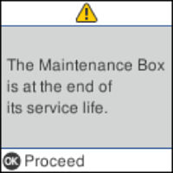
유지보수 상자가 가득 차면 잉크 누수를 방지하기 위해 유지보수 상자가 교체될 때까지 프린터 헤드를 인쇄 또는 청소할 수 없습니다. 그러나 스캔과 같이 잉크를 사용하지 않는 작업을 수행할 수 있습니다.
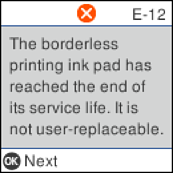
다음 화면이 표시되면 Epson 고객 지원 센터에 문의하십시오.
부품이 교체될 때까지 여백 없음 인쇄를 수행할 수 없으며 계속해서 여백을 포함해 인쇄할 수 있습니다.
포장에서 새 유지보수 상자를 꺼냅니다.
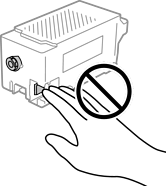
유지보수 상자의 측면에 있는 녹색 칩은 만지지 마십시오. 정상적인 작동 및 인쇄를 방해할 수 있습니다.
사용한 유지보수 상자를 위한 투명한 비닐 봉지가 새 유지보수 상자와 함께 제공됩니다.
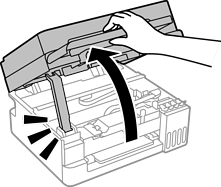
딸깍 소리가 날 때까지 스캐너 장치를 엽니다.
덮개를 분리합니다.

사용한 유지보수 상자를 꺼냅니다.
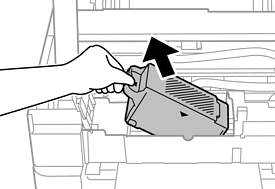
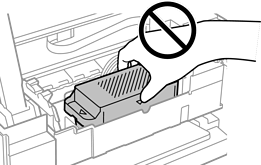
다음 그림에 표시된 유지보수 상자는 잡지 마십시오.
그림에 표시된 부분은 만지지 마십시오. 정상 작동을 방해하고 잉크로 얼룩질 수 있습니다.
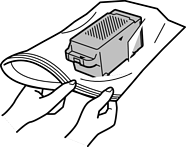
사용한 유지보수 상자를 새 유지보수 상자와 함께 제공된 투명 봉지에 넣고 완전히 밀봉하십시오.
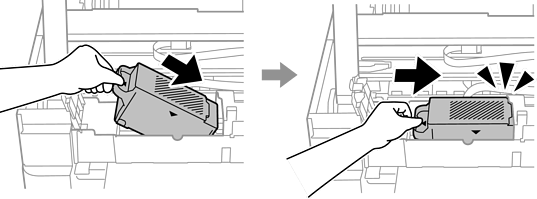
새 유지보수 상자를 프린터 끝까지 밀어 끼웁니다. 상자를 올바른 방향으로 끼우십시오.
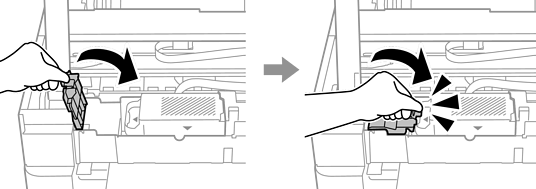
덮개를 다시 부착합니다.
스캐너 장치를 닫습니다.
안전상의 이유로 스캐너 장치는 2단계로 닫힙니다.
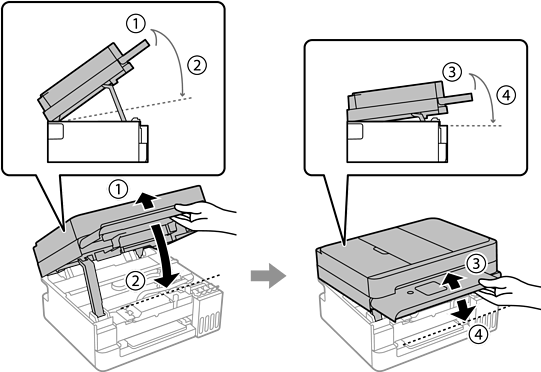
스캐너 장치는 완전히 닫아야 다시 열 수 있습니다.
LCD 화면의 메시지를 확인한 후 OK 버튼을 누릅니다.
LCD 화면의 메시지를 확인한 후  버튼을 누릅니다.