
Sekiranya muncung tersumbat, cetakan menjadi malap, terdapat penjaluran yang nyata, atau warna yang tidak dijangka muncul. Jika muncung tersumbat teruk, helaian kosong akan dicetak. Apabila kualiti cetakan telah menurun, mula-mula, gunakan ciri pemeriksaan muncung dan periksa jika muncung tersumbat. Sekiranya muncung tersumbat, bersihkan kepala cetakan.
Jangan buka unit pengimbas atau mematikan pencetak semasa pembersihan kepala. Sekiranya pembersihan kepala tidak lengkap, anda mungkin tidak dapat mencetak.
Pembersihan kepala menggunakan dakwat dan tidak seharusnya dilakukan lebih daripada yang diperlukan.
Apabila paras dakwat rendah, anda mungkin tidak dapat membersihkan kepala cetakan.
Jika kualiti cetakan tidak bertambah baik selepas menjalankan pemeriksaan muncung dan pembersihan berselang-seli sebanyak 3 kali atau Pembersihan Dakwat, tunggu sekurang-kurangnya 12 jam tanpa mencetak (kami mengesyorkan anda mematikan pencetak) dan kemudian, jalankan pemeriksaan muncung. Jika kualiti cetakan masih tidak bertambah baik, jalankan pembersihan dan pemeriksaan muncung sekali lagi. Jika masih tidak bertambah baik, jalankan Simbah Dakwat Kuasa.
Untuk mengelakkan kepala cetakan daripada menjadi kering, jangan mencabut palam pencetak semasa kuasa dihidupkan.
Anda boleh memeriksa dan membersihkan kepala cetak dengan menggunakan panel kawalan pencetak.
Pilih Lagi pada panel kawalan pencetak.
Untuk memilih item, gunakan butang 
 dan kemudian, tekan butang OK.
Pilih Penyelenggaraan > Periksa Nozel.
Ikut arahan pada skrin untuk mengisi kertas dan mencetak corak pemeriksaan muncung.
Lihat corak yang dicetak untuk memeriksa jika muncung kepala cetak tersumbat.
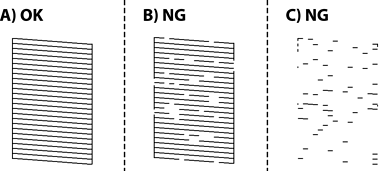
Ulang pembersihan dan mencetak corak sehingga semua garisan dicetak sepenuhnya.
Jika semua garisan pemeriksaan muncung tidak dicetak sepenuhnya selepas menjalankan pemeriksaan muncung dan pembersihan berselang-seli sebanyak tiga kali atau Pembersihan Dakwat sekali, tunggu selama sekurang-kurangnya 12 jam tanpa mencetak (kami mengesyorkan anda mematikan pencetak), dan kemudian, jalankan pemeriksaan muncung. Jika semua garisan pemeriksaan muncung tidak dicetak sepenuhnya, jalankan pembersihan dan pemeriksaan muncung sekali lagi. Jika semua garisan pemeriksaan muncung masih tidak dicetak sepenuhnya, jalankan Simbah Dakwat Kuasa.
Anda juga boleh memeriksa dan membersihkan kepala cetak daripada pemacu pencetak.
Windows
Klik Penyelenggaraan pada tab Penyelenggaraan dan kemudian pilih Pemeriksaan Nozel Kepala Cetak.
Mac OS
Menu Apple > Keutamaan Sistem (atau Tetapan Sistem) > Pencetak & Pengimbas (atau Cetak & Imbas, Cetak & Faks) > Epson(XXXX) > Pilihan & Bekalan > Utiliti > Buka Utiliti Pencetak > Pemeriksaan Nozel Kepala Cetak