
Se os jatos estiverem obstruídos, as impressões tornam-se esbatidas, surgem linhas visíveis ou cores inesperadas na impressão. Se o jatos estiverem muito entupidos, a folha impressa sai totalmente branca. Se a qualidade de impressão tiver diminuído, em primeiro lugar utilize a funcionalidade de verificação dos jatos para verificar se os mesmos estão obstruídos. Se os jatos estiverem obstruídos, limpe as cabeças de impressão.
Não abra a unidade de digitalização nem desligue a impressora durante a limpeza das cabeças. Se a limpeza da cabeça não for concluída, pode não ser possível imprimir.
A limpeza de cabeças de impressão consome tinta e não deve ser realizada mais vezes que o necessário.
Quando o nível de tinta é reduzido, poderá não ser capaz de limpar a cabeça de impressão.
Se a qualidade de impressão não melhorar depois de executar a verificação dos jatos e a a limpar3 vezes ou a Limpeza intensa uma vez, aguarde pelo menos 12 horas sem imprimir (recomendamos que desligue a impressora) e, em seguida, volte a executar a verificação dos jatos. Se a qualidade de impressão não melhorar, execute a a limpar e volte a executar uma verificação dos jatos. Se mesmo assim não melhorar, execute a Purga de tinta.
Para evitar que a cabeça de impressão seque, não desligue a impressora enquanto a alimentação estiver ligada.
Pode verificar e limpar a cabeça de impressão utilizando o painel de controlo da impressora.
Selecione Mais no painel de controlo da impressora.
Para selecionar um item, utilize os botões 
 e, em seguida, pressione o botão OK.
Selecione Manutenção > Verif jactos.
Siga as instruções no ecrã para colocar papel e imprimir o padrão de verificação de jatos.
Verifique o padrão impresso para verificar se os jatos da cabeça de impressão estão obstruídos.
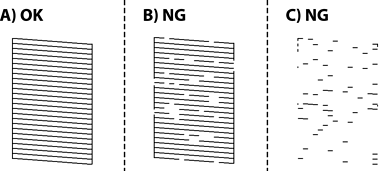
Repita a limpeza e impressão do padrão até que as linhas sejam completamente impressas.
Se as linhas de verificação dos jatos não forem todas completamente impressas depois de executar a verificação dos jatos e a a limpar três vezes ou a Limpeza intensa uma vez, aguarde pelo menos 12 horas sem imprimir (recomendamos que desligue a impressora) e, em seguida, execute uma verificação dos jatos. Se as linhas de verificação dos jatos não forem todas completamente impressas, execute a a limpar e volte a executar uma verificação dos jatos. Se ainda assim, as linhas de verificação dos jatos não forem todas completamente impressas, execute a Purga de tinta.
Também pode verificar e limpar a cabeça de impressão utilizando o controlador da impressora.
Windows
Clique em Manutenção no separador Manutenção e depois seleccione Verif. injec. cab. impr.
Mac OS
Menu Apple > Preferências do sistema (ou Definições do sistema) > Impressoras e scanners (ou Impressão e digitalização, Impressão e fax) > Epson(XXXX) > Opções e consumíveis > Utilitário > Abrir utilitário da impressora > Verif. injec. cab. impr