
При забитых дюзах отпечатки становятся бледными, появляются отчетливые полосы или неправильные цвета. Если дюзы сильно засорены, вместо печати будут выдаваться чистые листы. Если качество печати снизилось, для начала следует воспользоваться функцией проверки дюз и посмотреть, не засорились ли дюзы. Если дюзы засорены, необходимо прочистить печатающую головку.
Не открывайте сканер и не выключайте принтер во время очистки головки.Если очистка головки не будет завершена, принтер может перестать печатать.
При чистке головки потребляются чернила, и эту процедуру не следует выполнять чаще необходимого.
При низком уровне чернил очистка печатающей головки будет невозможна.
Если после проверки дюз и 3-кратного выполнения процедуры очистка или выполнения одной процедуры Механич. чистка качество печати не улучшилось, следует подождать не менее 12 часов, ничего не печатая (рекомендуется выключить принтер), а затем запустить процедуру проверки дюз. Если качество печати остается неудовлетворительным, запустите процедуру очистка и проверку дюз повторно. Если качество печати все еще остается неудовлетворительным, запустите Технологическая очистка чернил.
Во избежание высыхания печатающей головки не отсоединяйте шнур питания принтера от сети при включенном питании.
Проверить и почистить печатающую головку можно с помощью панели управления принтера.
На панели управления принтера выберите Подробнее.
Для выбора элемента используйте кнопки 
 , а затем нажмите кнопку OK.
Выберите Обслуживан. > Проверка дюз.
Следуйте инструкциям на экране, чтобы загрузить бумагу и напечатать шаблон проверки дюз.
Просмотрите шаблон печати, чтобы проверить, не засорены ли дюзы печатающей головки.
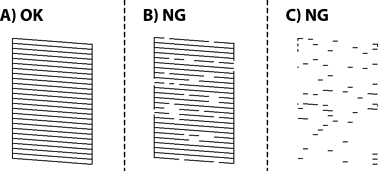
Повторяйте процедуры чистки головки и печати шаблона, пока не будут печататься все линии.
Если после проверки дюз и трехкратного выполнения процедуры очистка или выполнения одной процедуры Механич. чистка все линии проверки дюз не пропечатались полностью, следует подождать не менее 12 часов, ничего не печатая (рекомендуется выключить принтер), а затем запустить процедуру проверки дюз. Если все линии проверки дюз не пропечатаны полностью, выполните процедуру очистка и проверку дюз повторно. Если все линии проверки дюз все еще не пропечатаны полностью, выполните Технологическая очистка чернил.
Проверить и почистить печатающую головку можно с помощью драйвера принтера.
Windows
Нажмите Сервис на вкладке Сервис, а затем выберите Пров. дюз печат. гол..
Mac OS
В меню Apple выберите > Системные настройки (или Настройки системы) > Принтеры и сканеры (или Печать и сканирование, Печать и факс) > Epson(XXXX) > Параметры и принадлежности > Служебная программа > Открыть служебную программу принтера > Пров. дюз печат. гол.