
Če želite uporabiti to funkcijo, preverite, ali imate v računalniku nameščene naslednje aplikacije.
|
Operacijski sistem |
Zahtevana aplikacija za uporabo |
Iskanje nameščenih aplikacij |
|---|---|---|
|
Windows 11 |
|
Kliknite gumb »Start« in nato preverite mapo All apps > Epson Software > Epson ScanSmart ter mapo EPSON > Epson Scan 2. |
|
Windows 10 |
|
Kliknite gumb »Start« in nato preverite mapo Epson Software > Epson ScanSmart ter mapo EPSON > Epson Scan 2. |
|
Windows 8.1 / Windows 8 |
|
Vnesite ime aplikacije v iskalno vrstico in nato označite prikazano ikono. |
|
Windows 7 |
|
Kliknite gumb »Start« in izberite Vsi programi. Nato preverite vsebino map Epson Software > Epson ScanSmart in EPSON > Epson Scan 2. |
|
OS X El Capitan (10.11) ali novejši različica |
|
Izberite Pojdi > Aplikacije > Epson Software. |
|
OS X Yosemite (10.10)/OS X Mavericks (10.9.5) |
|
Izberite Pojdi > Aplikacije > Epson Software. |
Če aplikacija ni nameščena, jo prenesite s spletnega mesta Epson in namestite.
Pri operacijskih sistemih Windows Server te funkcije ne morete uporabiti.
Naložite izvirnike.
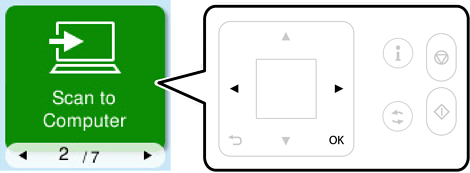
Na nadzorni plošči izberite Preberi na računalnik.
Če želite izbrati element, uporabite gumbe 
 in nato pritisnite gumb OK.
Izberite način shranjevanja optično prebrane slike v računalnik.
Če je prikazan zaslon Izberite računalnik, izberite računalnik, v katerem želite shraniti optično prebrane slike.
Pritisnite gumb  .
.
Če uporabljate Windows ali OS X El Capitan (10.11) ali novejšo različico: Epson ScanSmart se samodejno zažene v vašem računalniku in optično branje se začne.
Za podrobnosti o uporabi programske opreme glejte pomoč za Epson ScanSmart. Kliknite Help na zaslonu Epson ScanSmart, da odprete pomoč.
Barva, velikost in obroba optično prebrane slike morda ne bodo točno enake kot na izvirniku.