
印表機內可能有異物。請依照下列步驟清除。
按下  鍵關閉印表機電源。
拔下電源線,然後中斷連接印表機的電源線。
電源指示燈號熄滅時,請拔下電源連接線。否則,印字頭可能會因無法回到起始位置而導致墨水乾掉,並可能無法進行列印。
檢查下列物件,確定印表機內沒有異物。
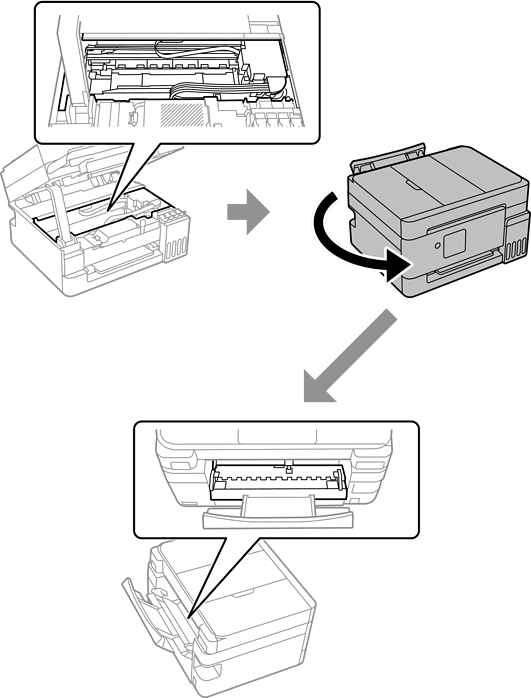
如果發現任何異物,請使用鑷子或類似工具清除。
清除異物時,請注意勿觸碰下圖所示物件,否則可能損壞印表機。
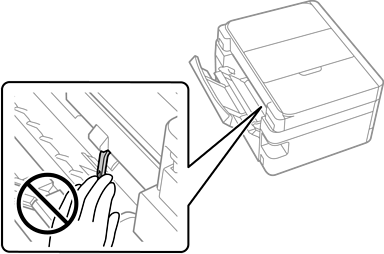
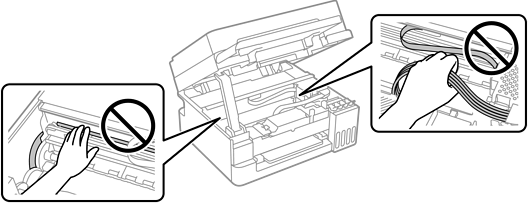
若無法清除異物,請前往步驟 5;若能清除,請前往步驟 7。
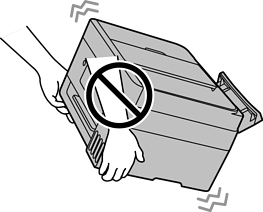
拉出後方進紙槽後,雙手握住印表機前方兩側,將印表機向後傾斜約 45 度。
傾斜印表機時請注意避免搖晃,否則可能導致墨水洩漏或印表機損壞。
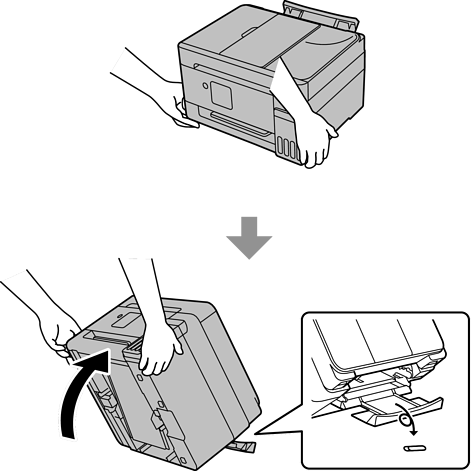
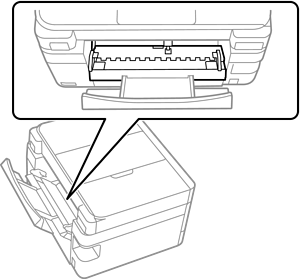
將印表機緩慢恢復水平位置後,請檢查下列區域。如果發現任何異物,請使用鑷子或類似工具清除。接著,檢查後方進紙槽的間隙,確認已清除所有異物。
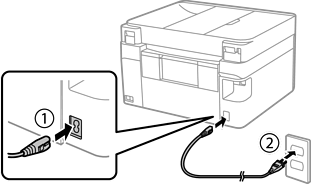
連接電源線,然後開啟印表機。
若仍發生夾紙或缺紙錯誤,請洽 Epson 授權服務中心。