
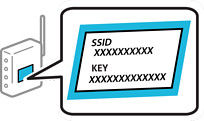
您可以從印表機控制面板輸入必要資訊以建立 Wi-Fi 連線。若要使用此方法進行設定,需要無線路由器的 SSID 和密碼。
如果在默認設置下使用無線路由器,則 SSID 和密碼在標籤上。如果您不知道 SSID 和密碼,請聯絡設定無線路由器的人員,或者參考無線路由器隨附的說明文件。
在印表機控制面板的主畫面選取 [無線網路設定]。
若要選取項目,請使用 
 鍵,然後按下 OK 鍵。
選取 [Wi-Fi]。
按下 OK 鍵以繼續。
選取 [Wi-Fi 設定精靈]。
在印表機的控制面板上選取無線路由器的 SSID,然後按下 OK 按鈕。
如果您想要連接的 SSID 在印表機的控制面板上沒有顯示,請按下  鍵,以更新清單。如果仍不顯示,選取 [其他SSID],然後直接輸入 SSID。
如果您不知道網路名稱 (SSID),請檢查該資訊是否寫在無線路由器的標籤上。如果在預設值下使用無線路由器,則使用標籤上的 SSID。如果找不到任何資訊,請參閱無線路由器附帶的文件。
如果您要連接的 SSID 沒有顯示,請在您的電腦或行動裝置上使用軟體或應用程式進行 Wi-Fi 設定。
美國及加拿大
存取以下網站並搜尋您的產品。下載並執行您的產品的套裝軟體,然後依照電腦螢幕上的指示來執行安裝程式。
其他地區
存取以下網站,然後輸入產品名稱。前往 [設定],然後開始設定。
輸入密碼。
選取完成設定後是否列印網路連接報告。
密碼區分大小寫。
完成設定時,按下 OK 鍵。
如果您無法連接和裝紙,按下  按鈕列印網路連接報告。