
解決方法
列印網路連線檢查報告來檢查問題,並查看建議的解決方法。
如需網路連線檢查報告的詳細資訊,請參考下列相關資訊。
如果想查看網路設定的更多資訊,請列印網路狀態表。
解決方法
視乎檢查結果,您也許能解決問題。
連按兩下桌面上的 [Epson Printer Connection Checker] 圖示。
Epson Printer Connection Checker 會隨即啟動。
如果桌面上無圖示,請遵循下列方法啟動 Epson Printer Connection Checker。
請依照螢幕上的指示進行檢查。
如果未顯示印表機的名稱,請安裝原廠 Epson 印表機驅動程式。
當您確認問題後,遵循畫面上顯示的解決方案進行操作。
如果您無法解決問題,請依據您的情況檢查下列內容。
印表機在網路連線上未被識別
印表機使用 USB 連線未被識別
印表機已被識別,但列印無法執行。
解決方法
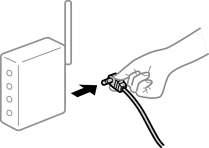
關閉您要連線到網路的裝置。等待 10 秒鐘左右,然後按照以下次序打開裝置:無線路由器、電腦或智慧型裝置,然後是印表機。將印表機和電腦或智慧型裝置移近無線路由器,以改善無線電通信,然後再次嘗試進行網路設定。
解決方法
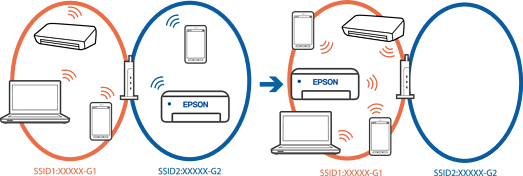
當您同時使用多個無線路由器或無線路由器擁有多個 SSID,並且裝置連接至不同 SSID 時,您無法連接至無線路由器。
連接至不同 SSID 的示例
使用不同頻率範圍連接至 SSID 的示例
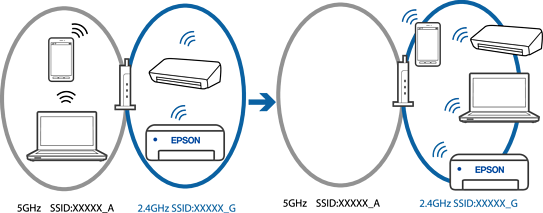
將電腦或智慧型裝置連線至與印表機相同的 SSID。
列印網路連線檢查報告,檢查印表機連接的 SSID。
在要連接到印表機的所有電腦和智慧型裝置上,檢查所連接之 Wi-Fi 或網路的名稱。
如果印表機和您的電腦或智慧型裝置連接至不同的網路,則將裝置重新連接到印表機所連接的 SSID。
解決方法
大部分的無線路由器都有隱私區分功能,可以在相同的 SSID 內封鎖裝置的通訊。如果在印表機和電腦或智慧型裝置連線至相同網路後仍無法通訊,請停用無線路由器上的隱私區分功能。詳細資訊,請參考無線路由器隨附的手冊。
解決方法
如果指派給印表機的 IP 位址是 169.254.XXX.XXX,且子網路遮罩為 255.255.0.0,表示可能未正確指派 IP 位址。
列印網路連線報告,然後檢查 IP 位址及指派給印表機的子網路遮罩。若要列印網路連線報告,選取 [設定] > [網路設定] > [連線檢查]。
請重新啟動無線路由器或重設印表機的網路設定。
解決方法
當您連接裝置到 Mac 上的 USB 3.0 連接埠時,可能發生無線電頻率干擾。如果您無法連接至無線 LAN (Wi-Fi) 或如果運作變得不穩定,請嘗試以下操作。
將連接至 USB 3.0 連接埠的裝置進一步遠離電腦放置。
解決方法
試著在您的電腦或智慧型裝置上存取任意網站,檢查您的裝置的網路設定是否正確。如果無法存取任何網站,則電腦或智慧型裝置出了問題。
檢查電腦或智慧型裝置的網路連線。如需詳細資訊,請參見電腦或智慧型裝置隨附的說明文件。
解決方法
使用支援 IEEE 802.3az(節能高效乙太網路)的裝置透過乙太網路連接印表機時,依據您使用的集線器或路由器,可能出現下列問題。
連線變得不穩定,印表機反复連接和斷開連接。
無法連接至印表機。
通訊速度變慢。
依照下面的步驟為印表機停用 IEEE 802.3az,然後進行連接。
取下連接到電腦和印表機的乙太網路線纜。
如果已為電腦啟用 IEEE 802.3az,則將其停用。
詳情請參見電腦提供的文件。
使用乙太網路線纜直接連接電腦和印表機。
在印表機上,列印網路狀態報告。
在網路連線報告上檢查印表機的 IP 位址。
在電腦上,存取 Web Config。
選取 [登入] 並輸管理員密碼。
啟動網頁瀏覽器,然後輸入印表機的 IP 位址。
選取 [網路設定] > [有線區域網路]。
選取 [關閉] 以 [IEEE 802.3az]。
按下 [下一步]。
按下 [確定]。
取下連接到電腦和印表機的乙太網路線纜。
如果已在步驟 2 中為電腦停用 IEEE 802.3az,則將其啟用。
將您在步驟 1 中取下的乙太網路線纜連接到電腦和印表機。
如果問題依然發生,則可能是印表機以外的其他裝置導致了此問題。