
Під час деяких циклів друку в контейнері для відпрацьованого чорнила може збиратись дуже невелика кількість надлишкових чорнил. Принтер розроблено таким чином, щоб зупинити друк, коли поглинаюча здатність контейнеру для відпрацьованого чорнила досягає своєї межі, щоб запобігти витоку чорнила з контейнера. Потреба в зупинці та частота зупинок різниться в залежності від кількості сторінок друку, типу матеріалу, який друкується, і кількості циклів очищення, що виконує принтер. Контейнер для відпрацьованого чорнила слід заміняти після отримання відповідного повідомлення. Epson Status Monitor, РК або індикатори на панелі керування повідомляють про необхідність заміни контейнера. Потреба у заміні контейнера не означає, що принтер припинив виконувати свої функції. Гарантія від компанії Epson не поширюється на вартість такої заміни. Це деталь, яка обслуговується користувачем.
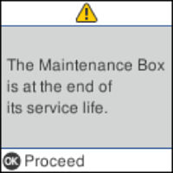
Задля уникнення протікання чорнил, після заповнення коробки для обслуговування здійснювати друк і очищення друкувальної головки буде неможливо, доки її не буде замінено. Ви можете виконувати дії, під час яких не споживається чорнило (як-от сканування).
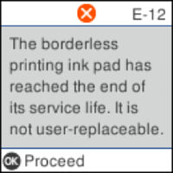
Якщо відображено наведений нижче екран, деталь не може бути заміненою користувачем. Зверніться у відділ підтримки компанії Epson.
Друк без полів недоступний, але друк за полями залишається доступним.
Вийміть нову коробку для обслуговування з упаковки.
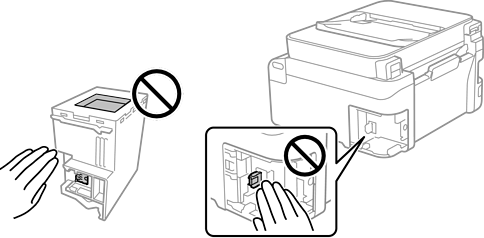
Не торкайтеся мікросхеми зеленого кольору збоку контейнера для відпрацьованого чорнила. Це може призвести до відхилення принтера від нормальної роботи і нормального друку.
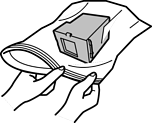
У комплект нового контейнера входить прозорий пакет для використаного контейнера з відпрацьованим чорнилом.
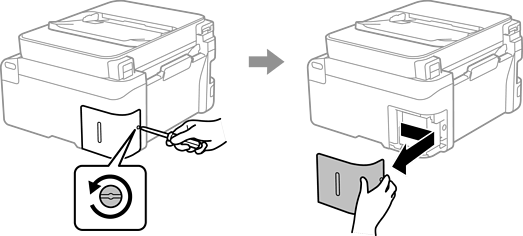
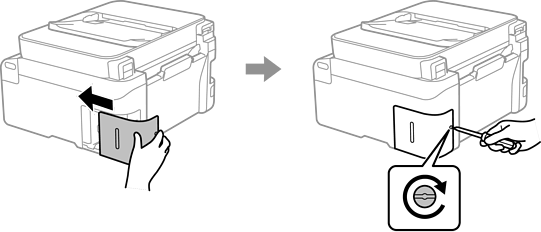
Ослабте гвинт за допомогою пласкої викрутки, після чого зніміть кришку.
Вийміть використану коробку для обслуговування.
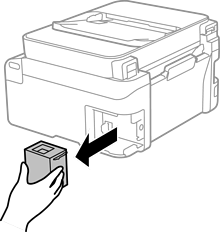
Не торкайтеся ділянок, вказаних на малюнку. Це може призвести до неправильної роботи пристрою і ви можете замаститися чорнилом.
Помістіть відпрацьований контейнер у прозорий пакет від нового контейнера і наглухо запечатайте пакет.
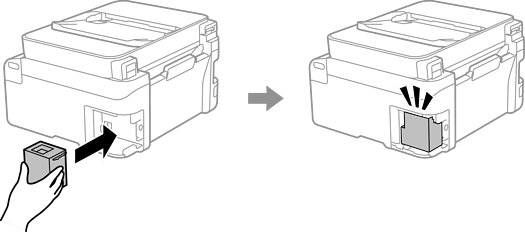
Вставте новий контейнер у принтер. Установіть кришку на місце.
Вставте кришку на місце.
Перевірте повідомлення і натисніть кнопку OK.