
Simsiz ugurlaýjyda düwme basyp, Wi-Fi toruny awtomatik sazlap bilersiňiz. Eger aşakdaky şertler bar bolsa, şu usul bilen sazlap bilersiňiz.
Simsiz ugurlaýjy WPS (Wi-Fi goragly gurnawy) bilen ylalaşyklydyr.
Häzirki Wi-Fi birikmesi simsiz ugurlaýjyda düwme basylyp guruldy.
Öý ekranda  saýlaň.
Zat saýlamak üçin, 


 düwmelerini ulanyp, OK düwmesini basyň.
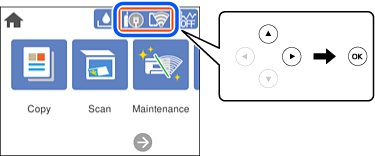
Wi-Fi (Maslahat berilýär) saýlaň.
Printer eýýäm Ethernet arkaly birigen bolsa, Router saýlaň.
OK düwmesini basyň.
Tor birikmesi eýýäm sazlanan bolsa, birikme jikme-jikligi görkezilýär. Sazlamalary üýtgetmek üçin, Sazlamalary üýtgetmek saýlaň.
Printer eýýäm Ethernet arkaly birigen bolsa, Wi-Fi birikmesine üýtgediň. saýlaň we haty belläp, Hawa saýlaň.
Buýruk düwmesini gurnamak(WPS) saýlaň.
Simsiz ugurlaýjydaky [WPS] düwmesini howpsuzlyk çyrasy ýanyp sönýänçä basyň.
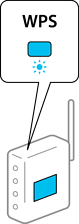
[WPS] düwmesiniň nirededigini bilmeýän bolsaňyz ýa-da simsiz ugurlaýjyda düwme ýok bolsa, jikme-jiklik üçin, simsiz ugurlaýjynyň ýany bilen berilýän resminamalara serediň.
Printerde OK düwmesini basyň.
Ekrany ýapyň.
Belli bir wagt geçensoň, ekran awtomatik ýapylýar.
Eger birigip bolmasa, simsiz ugurlaýjyny açyp ýapyň we ony printere golaýlaşdyryp, täzeden synanyşyň. Eger ol şonda-da işlemese, tor birikme hasabatyny çap edip, çözgüdi barlaň.
 düwmesini basyň.