
Gözlər tutulubsa, mürəkkəb çap olunan kağızda solğun olur, rənglər kəsilir və ya qarışıq çıxır. Əgər ucluqlar kəskin şəkildə tutulubsa, boş vərəq çap ediləcək. Çap keyfiyyəti azaldıqda, əvvəlcə ucluqları yoxlama funksiyasından istifadə edərək ucluqların tutulub-tutulmadığını yoxlayın. Gözlər tutulubsa, printer başlığını təmizləyin.
Başlığı təmizləyərkən skaner bölməsini açmayın və ya printeri söndürməyin. Başlığın təmizlənməsi başa çatmadan çap edə bilməyəcəksiniz.
Başlığın təmizlənməsi mürəkkəb istifadə edir və lazım olandan artıq icra edilməməlidir.
Mürəkkəb az olduqda printer başlığını təmizləmək mümkün olmur.
Təqribən 3 dəfə başlıq gözlərinin yoxlanması və başlığın təmizlənməsindən sonra çap keyfiyyəti yaxşılaşmasa, ən az 12 saat çap etmədən gözləyin və ardından başlıq gözlərinin yoxlanması və lazım gələrsə, başlığın təmizlənməsini təkrarlayın. Printeri  düyməsindən istifadə edərək söndürməyinizi tövsiyə edirik. Çap keyfiyyəti hələ də təkmilləşməyibsə, Enerji Təmizləyicisi-i icra edin.
Çap başlığının qurumaması üçün printer yanılı halda onu elektrik rozetkasından çıxarmayın.
Printerin idarəetmə panelində Texniki xidmət seçin.
Element seçmək üçün 


 düymələrini istifadə edin, sonra OK düyməsinə basın.
Şrift başlığı ucluğunun yoxl. seçin.
Kağız yükləmək və başlıq gözlərini yoxlama şablonunu çap etmək üçün ekrandakı təlimatlara əməl edin.
Çap başlığı gözləri tıxanarsa, çap olunmuş şablonu yoxlayın.
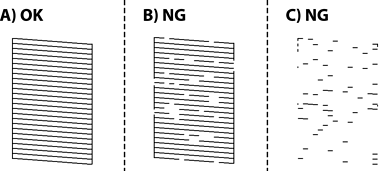
 seçin. Əlavə addımlara ehtiyac yoxdur.
 seçin, sonra çap başlığını təmizləmək üçün ekrandakı göstərişlərə əməl edin.
seçin, sonra Enerji Təmizləyicisi icra edin. Təfərrüatlar üçün aşağıdakı "Əlaqədar Məlumat"-a baxın.
seçin, sonra çap başlığını təmizləmək üçün ekrandakı göstərişlərə əməl edin.
seçin, sonra Enerji Təmizləyicisi icra edin. Təfərrüatlar üçün aşağıdakı "Əlaqədar Məlumat"-a baxın.
Bütün sətirlər tam şəkildə çap olunanadək təmizləmə və şablonu çap etmə prosesini təkrarlayın.
Təqribən 3 dəfə başlıq gözlərinin yoxlanması və başlığın təmizlənməsindən sonra çap keyfiyyəti yaxşılaşmasa, ən az 12 saat çap etmədən gözləyin və ardından başlıq gözlərinin yoxlanması və lazım gələrsə, başlığın təmizlənməsini təkrarlayın. Printeri düyməsindən istifadə edərək söndürməyinizi tövsiyə edirik. Çap keyfiyyəti hələ də təkmilləşməyibsə, Enerji Təmizləyicisi-i icra edin.
Siz həmçinin printer drayverindən çap başlığını yoxlaya və təmizləyə bilərsiniz.
Windows
Texniki xidmət tab-vərəqəsində Çap Başlığı Ucluğunun Yoxlanması üzərinə klikləyin.
Mac OS
Apple menyusu > Sistem Seçimləri > Printerlər və Skanerlər (və ya Çap və Skan, Çap və Faks) > Epson(XXXX) > Seçimlər və Təchizatlar > Vasitə > Printer Vasitəsini Aç > Çap Başlığı Ucluğunun Yoxlanması