
Řešení
Vypněte zařízení, která chcete připojit k síti. Počkejte asi 10 sekund a potom zařízení zapněte v tomto pořadí: směrovač bezdrátové sítě, počítač nebo chytré zařízení a potom tiskárnu. Přesuňte tiskárnu a počítač nebo chytré zařízení blíž ke směrovači bezdrátové sítě, abyste usnadnili rádiovou komunikaci, a potom znovu zkuste síť nastavit.
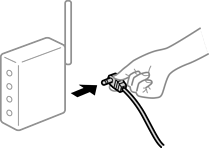
Řešení
Po přesunutí počítače nebo chytrého zařízení a tiskárny blíže k bezdrátovému směrovači vypněte bezdrátový směrovač a poté jej znovu zapněte.
Řešení
Nastavení připojení proveďte znovu tak, aby odpovídalo novému bezdrátovému směrovači.
Řešení
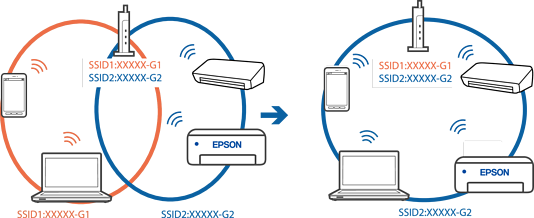
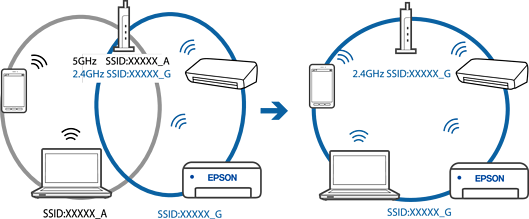
Pokud současně používáte více bezdrátových směrovačů nebo bezdrátový směrovač má více SSID a zařízení jsou připojena k různým SSID, nelze se k bezdrátovému směrovači připojit.
Počítač nebo chytré zařízení připojte ke stejnému identifikátoru SSID jako tiskárnu.
Příklad připojení k různým SSID
Příklad připojení k SSID s rozdílným frekvenčním rozsahem
Řešení
Většina bezdrátových směrovačů má funkci clony, která blokuje komunikaci mezi zařízeními ve stejné síti SSID. Pokud tiskárna nemůže komunikovat s počítačem nebo chytrým zařízením, ačkoli jsou připojeny ke stejné síti, zakažte na bezdrátovém směrovači funkci clony. Podrobnosti najdete v příručce dodané se směrovačem bezdrátové sítě.
Řešení
Pokud je IP adresa přiřazená k tiskárně ve formátu 169.254.XXX.XXX a maska podsítě je 255.255.0.0, není IP adresa zřejmě přiřazena správně.
Na ovládacím panelu tiskárny vyberte Nast. > Obecná nastavení > Nastavení sítě > Upřesnit a poté zkontrolujte adresu IP a masku podsítě přiřazenou k tiskárně.
Restartujte bezdrátový směrovač nebo obnovte síťová nastavení tiskárny.
Řešení
Zkuste z počítače přejít na jakýkoli web a ověřit, zda jsou síťová nastavení počítače správná. Pokud se na web nedostanete, problém se týká počítače.
Zkontrolujte síťového připojení počítače. Viz dokumentace dodaná s počítačem, kde naleznete podrobnosti.
Řešení
Při připojení tiskárny k síti Ethernet pomocí zařízení, která podporují technologii IEEE 802.3az (Energeticky úsporný Ethernet), se mohou v závislosti na rozbočovači nebo směrovači, které používáte, vyskytnout následující problémy.
Připojení je nestabilním, tiskárna se opakovaně připojuje a odpojuje.
Tiskárnu nelze připojit.
Rychlost komunikace je pomalá.
Postupujte podle následujících kroků, čímž vypnete technologii IEEE 802.3az pro tiskárnu a následně bude provedeno připojení.
Odpojte kabel sítě Ethernet připojený k počítači a tiskárně.
Pokud je technologie IEEE 802.3az pro počítač povolena, zakažte ji.
Viz dokumentace dodaná s počítačem, kde naleznete podrobnosti.
Propojte počítač a tiskárnu přímo pomocí kabelu sítě Ethernet.
Na tiskárně vytiskněte zprávu o síťovém připojení.
Na vytištěné zprávě o síťovém připojení zkontrolujte adresu IP tiskárny.
Otevřete aplikaci Web Config v počítači.
Spusťte webový prohlížeč a potom zadejte adresu IP tiskárny.
V seznamu v pravém horním rohu okna vyberte možnost Upřesnit nastavení.
Vyberte možnost Síťová nastavení > Drátová síť LAN.
Vyberte Vypnuto pro IEEE 802.3az.
Klikněte na možnost Další.
Klikněte na možnost OK.
Odpojte kabel sítě Ethernet připojený k počítači a tiskárně.
Pokud jste v kroku 2 zakázali technologii IEEE 802.3az pro počítač, povolte ji.
Kabely sítě Ethernet, které jste odpojili v kroku 1, připojte k počítači a tiskárně.
Pokud problém přetrvává, je možné, že problémy způsobuje jiné zařízení než tiskárna.