
Μπορείτε να συνδέεστε αυτόματα σε έναν ασύρματο δρομολογητή χρησιμοποιώντας έναν κωδικό PIN. Μπορείτε να χρησιμοποιήσετε αυτή τη μέθοδο ρύθμισης, εάν ο ασύρματος δρομολογητής διαθέτει τη δυνατότητα WPS (Προστατευόμενη ρύθμιση Wi-Fi). Χρησιμοποιήστε έναν υπολογιστή για να εισαγάγετε έναν κωδικό PIN στον ασύρματο δρομολογητή.
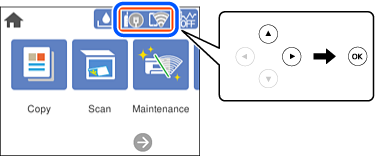
Επιλέξτε  στην αρχική οθόνη.
Για να επιλέξτε ένα στοιχείο, χρησιμοποιήστε τα κουμπιά 


 και έπειτα πατήστε το κουμπί OK.
Επιλέξτε Wi-Fi (Συνιστάται).
Εάν ο εκτυπωτής έχει συνδεθεί ήδη μέσω Ethernet, επιλέξτε Δρομολογητής.
Πατήστε το κουμπί OK.
Εάν η σύνδεση δικτύου έχει ρυθμιστεί ήδη, εμφανίζονται οι λεπτομέρειες της σύνδεσης. Επιλέξτε Αλλαγή ρυθμίσεων για να αλλάξετε τις ρυθμίσεις.
Εάν ο εκτυπωτής έχει συνδεθεί ήδη μέσω Ethernet, επιλέξτε Αλλαγή σε σύνδεση Wi-Fi. και, στη συνέχεια, επιλέξτε Ναι αφού ελέγξετε το μήνυμα.
Επιλέξτε Άλλα > Λειτ. κωδ. PIN (WPS).
Χρησιμοποιήστε τον υπολογιστή σας για να εισαγάγετε στον ασύρματο δρομολογητή τον κωδικό PIN (έναν οκταψήφιο αριθμό) που εμφανίζεται στον πίνακα ελέγχου του εκτυπωτή, εντός δύο λεπτών.
Συμβουλευτείτε τα έγγραφα τεκμηρίωσης που παρέχονται με τον ασύρματο δρομολογητή για λεπτομέρειες σχετικά με την εισαγωγή του κωδικού PIN.
Πατήστε το κουμπί OK στον εκτυπωτή.
Κλείστε την οθόνη.
Η οθόνη κλείνει αυτόματα μετά από ένα συγκεκριμένο χρονικό διάστημα.
Αν η σύνδεση αποτύχει, επανεκκινήστε τον ασύρματο δρομολογητή, μετακινήστε τον πιο κοντά στον εκτυπωτή και έπειτα δοκιμάστε ξανά. Αν εξακολουθεί να μην λειτουργεί, εκτυπώστε μια αναφορά εκτύπωσης και ελέγξτε τη λύση.
Πατήστε το κουμπί  .
.