
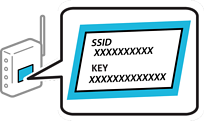
프린터의 제어판에 무선 라우터를 연결하는 데 필요한 정보를 입력하여 Wi-Fi 네트워크를 설정할 수 있습니다. 이 방법으로 설정하려면 무선 라우터의 SSID와 비밀번호가 필요합니다.
무선 라우터를 기본 설정으로 사용 중인 경우, 레이블에 SSID와 비밀번호가 있습니다. SSID와 비밀번호를 모른다면 무선 라우터와 함께 제공된 설명서를 참조하십시오.
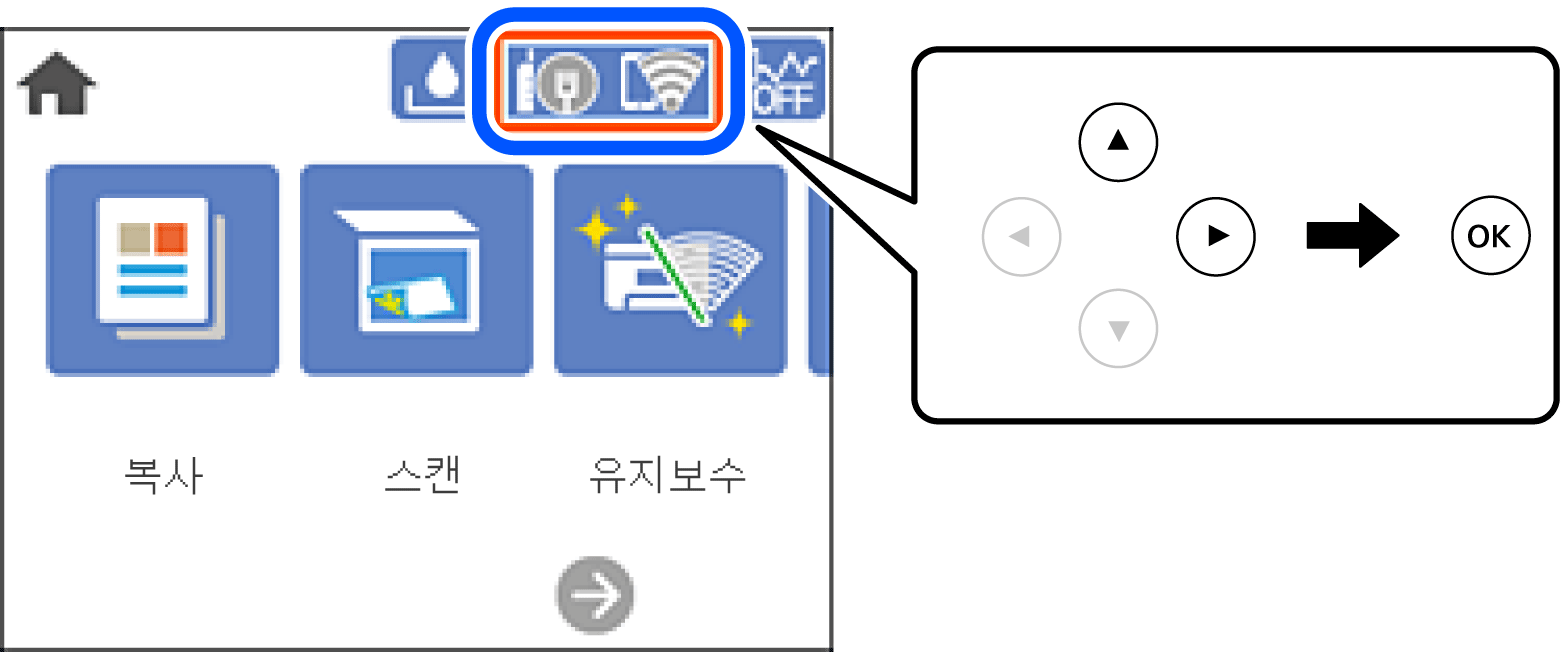
홈 화면에서  를 선택하십시오.
항목을 선택하려면 


 버튼을 사용한 다음 확인 버튼을 누릅니다.
Wi-Fi (권장)를 선택합니다.
프린터가 이미 이더넷으로 연결된 경우 라우터를 선택합니다.
OK 버튼을 누르면 다음 화면이 표시됩니다.
네트워크 연결이 이미 설정된 경우 연결 세부 정보가 표시됩니다. 설정을 변경하려면 설정 변경을 선택합니다.
프린터가 이미 이더넷으로 연결된 경우 Wi-Fi 연결로 변경하십시오.를 선택한 다음, 메시지를 확인한 후 예를 선택합니다.
Wi-Fi 설치 마법사를 선택합니다.
무선 라우터의 SSID를 선택합니다.
연결하려는 SSID가 프린터 제어판에 표시되지 않으면  버튼을 눌러 목록을 업데이트 합니다. 그래도 표시되지 않으면
  버튼을 누른 후 SSID를 직접 입력하십시오.
네트워크 이름 (SSID)을 모르는 경우에는 무선 라우터의 라벨에 기재되어 있는지 확인합니다. 무선 라우터를 기본 설정으로 사용 중인 경우 라벨의 SSID를 사용하십시오. 아무 정보를 찾을 수 없다면 무선 라우터와 함께 제공된 설명서를 참조하십시오.
OK 버튼을 누른 다음 비밀번호를 입력합니다.
비밀번호는 대/소문자를 구분합니다.
비밀번호를 모르는 경우, 무선 라우터의 라벨에 기재되어 있는지 확인합니다. 비밀번호는 라벨에 "네트워크 키", "무선 비밀번호" 등으로 적혀 있을 수 있습니다. 무선 라우터를 기본 설정으로 사용 중인 경우 라벨에 기재되어 있는 비밀번호를 사용합니다.
완료되면 OK를 누릅니다.
설정을 확인한 후 설정 시작을 선택합니다.
화면을 닫습니다.
일정 시간이 경과하면 화면이 자동으로 닫힙니다.
연결에 실패한 경우 A4 크기 일반 용지를 급지한 후 확인 보고서 인쇄를 선택하여 연결 보고서를 인쇄합니다.
 버튼을 누릅니다.