
Түпнұсқаларды сканер әйнегіне немесе ADF құралына қойыңыз.
ADF құралына бірнеше түпнұсқа қоюға болады.
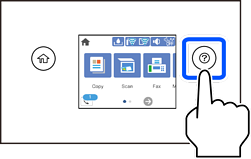
Түпнұсқаларды қоюға арналған анимацияларды көру үшін төмендегі қадамдарды орындаңыз.
 түймесін, содан соң Пайд. жолы > Бастапқы құжаттарды қою тармағын таңдаңыз. Көргіңіз түпнұсқаларды орналастыру әдісін таңдаңыз. Анимация экранын жабу үшін Аяқтау түймесін таңдаңыз.
Құжат қабын жапқан кезде саусақтарыңызды қысып алмаңыз. Кері жағдайда, жарақат алуыңыз мүмкін.
Кітаптар сияқты үлкен түпнұсқаларды қойғанда сыртқы жарықтың тікелей сканер әйнегінің түсуін болдырмаңыз.
Сканер әйнегіне немесе құжат қабына тым қатты күш түсірмеңіз. Кері жағдайда, олар зақымдалуы мүмкін.
Сканер әйнегі лас болса, оны қамту үшін сканерлеу аумағы үлкеюі мүмкін, осылайша түпнұсқаның суреті кішіреюі не дұрыс орналаспауы мүмкін. Сканерлемес бұрын сканер әйнегіндегі қоқыс пен кірді кетіріңіз.
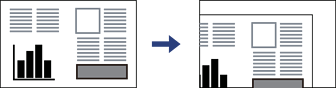
Сканер әйнегінің бұрыштарынан 1,5 мм ауқымы сканерленбейді.
Түпнұсқалар ADF және сканер әйнегінің үстіне қойылған кезде, басымдық ADF үстіндегі түпнұсқаларға беріледі.
Егер түпнұсқаларды сканер әйнегінің бетінде ұзақ уақыт қалдырсаңыз, түпнұсқа әйнектің бетіне жабысып қалуы мүмкін.
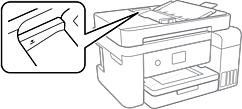
Түпнұсқаларды ADF жиек бағыттауышының ішіндегі үшбұрыш таңбадан асырып салмаңыз.
Сканерлеу кезінде түпнұсқаларды қоспаңыз.