
รายการนี้อาจไม่มีใช้งานทั้งนี้ขึ้นอยู่กับการตั้งค่าของคุณ
กำหนดค่าอัตราส่วนของการขยายหรือการย่อ หากคุณต้องการลดหรือขยายขนาดของต้นฉบับตามเปอร์เซ็นต์เฉพาะ ให้เลือกที่ค่า จากนั้นใส่ค่าเปอร์เซ็นต์ในช่วง 25 ถึง 400 %
ขนาดจริง
ถ่ายสำเนาที่กำลังขยาย 100 %
A4->A5 และอื่น ๆ
ขยายหรือลดขนาดต้นฉบับให้เข้ากับขนาดกระดาษที่เฉพาะเจาะจงโดยอัตโนมัติ
พอดี หน้าอัตโนมัติ
ตรวจสอบพื้นที่สแกนและขยายหรือลดขนาดต้นฉบับโดยอัตโนมัติให้เข้ากับขนาดกระดาษที่คุณเลือก หากมีระยะขอบสีขาวรอบ ๆ ต้นฉบับ ขอบสีขาวจากเครื่องหมายที่มุมของกระจกสำหรับตัวสแกนจะถูกตรวจจับเป็นพื้นที่สแกน แต่ระยะขอบกระดาษที่ด้านตรงข้ามอาจถูกตัดภาพ
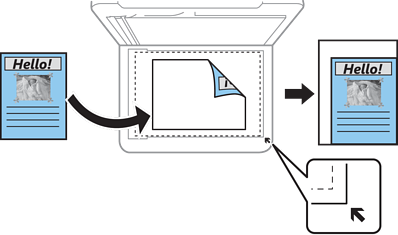
เลือกขนาดของต้นฉบับของคุณ เมื่อทำสำเนาต้นฉบับที่ไม่ใช่มาตรฐาน ให้เลือกขนาดที่ใกล้เคียงที่สุดกับต้นฉบับของคุณ
เลือกเค้าโครงการทำสำเนา
หน้าเดียว
ทำสำเนาต้นฉบับหน้าเดียวบนกระดาษแผ่นเดียว
2-up
ทำสำเนาต้นฉบับแบบด้านเดียวจำนวนสองฉบับลงบนกระดาษแผ่นเดียวในรูปแบบผสม 2 ภาพ เลือกลำดับเค้าโครงและการเรียงแนวของต้นฉบับของคุณ
เลือกคุณภาพของการถ่ายสำเนา การเลือก สูง จะให้การพิมพ์คุณภาพสูงกว่า แต่ความเร็วการพิมพ์อาจจะช้าลง
ลบเงาที่ปรากฎรอบ ๆ สำเนาเมื่อถ่ายสำเนากระดาษหนา หรือที่ปรากฎตรงกลางของสำเนาเมื่อถ่ายสำเนาแผ่นพับ