>
Kopiering >
Avancerede menuindstillinger for kopiering
Avancerede menuindstillinger for kopiering
Bemærk:
Emnerne er muligvis ikke tilgængelige, afhængigt af andre indstillinger, du har foretaget.
Avancerede menuindstillinger for kopiering
Papirindstilling
Vælg den papirstørrelse og papirtype, du har lagt i.
Zoom
Konfigurerer forstørrelsesforholdet mellem forstørrelsen eller formindskelsen. Hvis du ønsker at formindske eller forstørre originalen med en angiven procent skal du vælge værdien og derefter indtaste en procent inden for et interval på 25 til 400%.
Faktisk str.
Kopierer ved 100% forstørrelse.
A4->A5 og andre
Forstørrer eller formindsker automatisk originalen, så den passer til en specifik papirstørrelse.
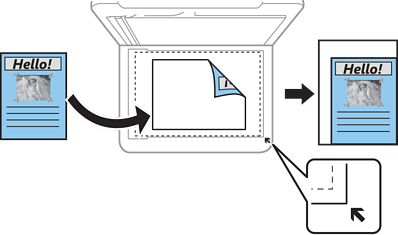
Tilpas side aut.
Registrerer scanningsområdet og forstørrer eller formindsker automatisk originalen, så den passer til den valgte papirstørrelse. Hvis der er hvide margener omkring originalen, registreres de hvide margener fra scannerglaspladens hjørnemærker som scanningsområdet, men margenerne på den modsatte side kan blive beskåret.
Dokumentstr.
Vælg størrelsen af din original. Ved kopiering af originaler som er ikke-standard, skal du vælge det format, som ligger tættest på din original.
Layout
Enkelt side
Kopierer en enkeltsidet original til et enkelt ark.
2-op
Kopierer to enkeltsidede originaler til et enkelt ark i 2-op-layout.
Kvalitet
Vælg kopieringskvalitet. Når du vælger Høj, bliver udskriftskvaliteten højere, men udskrivningshastigheden kan være langsommere.
Færdiggørelse
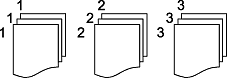
Vælg, hvordan papiret skubbes ud ved flere kopier af flere originaler.
Gruppe (samme sider)
Kopierer originaler efter side som gruppe.
Sorter (siderækkefølge)
Kopierer originalerne samlet i rækkefølge og sorteret i sæt.
Dokumentets orientering
Vælg retningen af din original.
Fjern skygge
Fjerner skygger i originalen, der vises i kopierne.
Omgiv
Fjerner skygger, der vises omkring kopier, når du kopierer tykt papir.
Centrum
Fjerner skygger, der vises i midten af kopier, når du kopierer et hæfte.
Fjern huller
Fjerner indbindingshullerne, når der kopieres.
ID-kort kopi
Scanner begge sider af et id-kort og kopierer på den ene side af et ark papir.
Kopi uden kant
Kopierer uden margener langs kanterne. Billedet forstørres en lille smule for at fjerne margener fra papirets kanter. Vælg, hvor meget du vil forstørre i indstillingen Udvidelse.
Slet alle indst.
Nulstiller kopiindstillingerne til standardindstillingerne.