
Bu xüsusiyyətdən istifadə etmək üçün aşağıdakı proqramların kompüterdə quraşdırıldığından əmin olun.
|
ƏS |
İstifadə üçün tətbiq tələb olunur |
Quraşdırılmış tətbiqlər yoxlanılır |
|---|---|---|
|
Windows 11 |
|
Başlama düyməsinə klikləyin və All apps > Epson Software qovluğunu > Epson ScanSmart, sonra isə EPSON qovluğunu > Epson Scan 2 yoxlayın. |
|
Windows 10 |
|
Başlama düyməsinə klikləyin və Epson Software qovluğunu > Epson ScanSmart, sonra isə EPSON qovluğunu > Epson Scan 2 yoxlayın. |
|
Windows 8.1 / Windows 8 |
|
Axtarış panelində proqramın adını daxil edin və sonra göstərilən işarəni yoxlayın. |
|
Windows 7 |
|
Başlama düyməsinə klikləyin və sonra Bütün proqramlar seçin. Sonra Epson Software qovluğu > Epson ScanSmart və EPSON qovluğu > Epson Scan 2 yoxlayın. |
|
OS X El Capitan (10.11) və ya daha sonrakı versiya |
|
Get > Proqramlar > Epson Software seçin. |
|
OS X Yosemite (10.10) / OS X Mavericks (10.9.5) |
|
Get > Proqramlar > Epson Software seçin. |
Proqram quraşdırılmayıbsa, onu Epson veb-saytından endirin və quraşdırın.
Windows Server əməliyyat sistemlərində bu xüsusiyyətdən istifadə edə bilməzsiniz.
Orijinalları yerləşdirin.
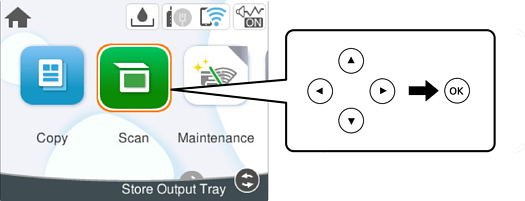
İdarəetmə panelində Skanla seçin.
Element seçmək üçün 


 düymələrini istifadə edin, sonra OK düyməsinə basın.
Kompüter seçin.
Skanlanmış təsvirləri yaddaşda saxlamaq üçün kompüter seçin.
 seçin və sonra başqa kompüter seçin.
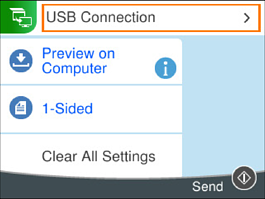
Skanlanmış təsviri kompüterdə saxlamağı seçmək üçün  seçin.
 düyməsinə basın.
Windows, yaxud OS X El Capitan (10.11) və ya daha sonrakı versiyadan istifadə edəndə: Epson ScanSmart kompüterdə avtomatik işə düşür və skanlama başlayır.
Proqram təminatı üçün ətraflı əməliyyat məlumatı üzrə Epson ScanSmart köməyinə baxın. Köməyi açmaq üçün Epson ScanSmart-da Help klikləyin.
Skanlanmış şəklin rəngi, ölçüsü və haşiyəsi orijinalla tam eyni olmayacaq.