>
Kopírování >
Pokročilé možnosti nabídky pro kopírování
Pokročilé možnosti nabídky pro kopírování
Poznámka:
V závislosti na ostatních nastaveních nemusí být některé položky dostupné.
Pokročilé možnosti nabídky pro kopírování
Nastavení papíru
Zvolte velikost a typ vkládaného papíru.
Lupa
Slouží ke konfiguraci poměru zvětšení nebo zmenšení. Pokud chcete zmenšit nebo zvětšit velikost předlohy o konkrétní procentuální hodnotu, vyberte pole a zadejte procentuální hodnotu v rozsahu 25 až 400 %.
Skut. velikost
Kopíruje při zvětšení 100 %.
A4->A5 a další
Automaticky zvětší nebo zmenší předlohu, aby se vešla na specifický formát papíru.
Auto přizpůsobit
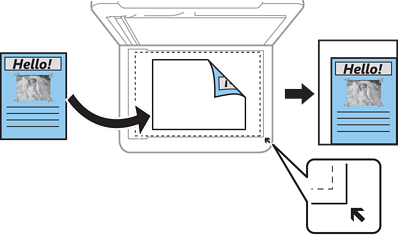
Detekuje skenovací oblast a automaticky zvětší nebo zmenší předlohu, aby se vešla na zvolený formát papíru. Když jsou kolem předlohy bílé okraje, jsou bílé okraje od rohové značky skla skeneru detekovány jako skenovací oblast, ale okraje na opačné straně mohou být oříznuty.
Původní velikost
Vyberte velikost předloh. Když kopírujete předlohy s nestandardním formátem, vyberte formát, který se co nejvíce blíží předloze.
Uspořádání
1 stránka
Kopíruje jednostrannou předlohu na jeden list.
2 na list
Kopíruje dvě jednostranné předlohy na jeden list papíru v rozložení dvou stran na jednu.
Kvalita
Výběr kvality kopírování. Výběrem možnosti Vysoký dosáhnete vyšší kvality tisku, ale rychlost tisku může být nižší.
Dokončování
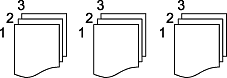
Slouží k výběru způsobu vyjetí papíru pro více kopií více předloh.
Seskupit (strany)
Kopíruje předlohy řazené ve skupinách kopií jednotlivých stran.
Třídit (sady)
Kopíruje předlohy seřazené a rozdělené do sad.
Orientace originálu
Vyberte orientaci předlohy.
Odstranit stín
Odstraňuje z originálu stíny, které se objevují na kopiích.
Rámeček
Odstraňuje stíny, které se objevují kolem kopií při kopírování silného papíru.
Uprostřed
Odstraňuje stíny, které se objevují ve středu kopií při kopírování brožury.
Odstr. děr
Odstraní otvory vazby při kopírování.
Kopie ID karty
Skenuje obě strany identifikační karty a kopíruje je na jednu stranu papíru.
Kopie bez okr.
Kopie bez ohraničení kolem okrajů. Obraz se poněkud zvětší, čímž dojde k odstranění okrajů podél okrajů papíru. V nastavení Rozšíření zvolte míru zvětšení obrazu.