
Diese Methode ermöglicht die direkte Druckerverbindung mit Geräten ohne Wireless-Router.
Für iOS- oder Android-Benutzer lässt sich dies bequem über Epson Smart Panel einrichten.
Diese Einstellungen müssen Sie nur einmal jeweils für den Drucker und das Gerät vornehmen, zu dem Sie eine Verbindung herstellen möchten. Sofern Sie Wi-Fi Direct nicht deaktivieren oder die Netzwerkeinstellungen zurücksetzen, müssen Sie diese Einstellungen nicht erneut vornehmen.
Wählen Sie  im Startbildschirm.
Um ein Element auszuwählen, verwenden Sie die Tasten 


 und drücken Sie dann die Taste OK.
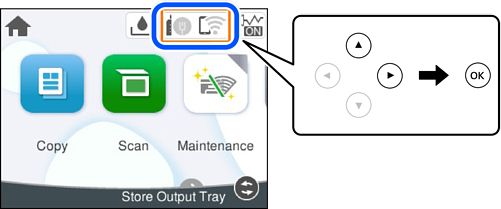
Wählen Sie Wi-Fi Direct.
Drücken Sie die Taste OK.
Scrollen Sie am Druckerbildschirm nach unten, um die zur Einrichtung der Verbindung erforderliche SSID und das Kennwort anzuzeigen. Wählen Sie die an Ihrem Gerät angezeigte SSID und geben Sie das Kennwort ein.
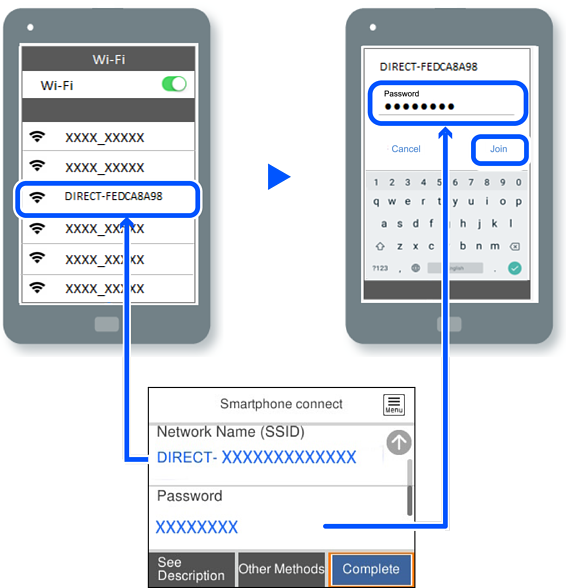
Wählen Sie auf dem Bildschirm der Druckanwendung für das Gerät den Drucker aus, mit dem Sie eine Verbindung herstellen möchten.
Wählen Sie auf dem Bedienfeld des Druckers Fertig.
Wählen Sie bei Geräten, die bereits zuvor mit dem Drucker verbunden waren, den Netzwerknamen (SSID) auf dem WLAN-Bildschirm des Geräts aus, um die Verbindung erneut herzustellen.
Falls Sie ein iOS-Gerät verwenden, können Sie eine Verbindung auch herstellen, indem Sie mit der Standard-iOS-Kamera den QR-Code scannen. Lesen Sie hierzu auch folgenden Link https://epson.sn.