>
Kopieren >
Erweiterte Menüoptionen für das Kopieren
Erweiterte Menüoptionen für das Kopieren
Hinweis:
Die Punkte sind abhängig von anderen Einstellungen möglicherweise nicht verfügbar.
Erweiterte Menüoptionen für das Kopieren
Papiereinstellung
Wählen Sie das eingelegte Papierformat und die Papiersorte.
Zoom
Konfiguriert das Verhältnis der Vergrößerung oder Verkleinerung. Falls Sie die Größe relativ zur Vorlage um einen bestimmten Prozentsatz ändern möchten, wählen Sie den Wert, und ändern Sie den Prozentsatz im Bereich von 25 – 400 %.
Tatsäch Größe
Kopiert mit 100% Vergrößerung.
A4->A5 usw.
Vergrößert oder verkleinert die Vorlage zur Anpassung an ein bestimmtes Papierformat automatisch.
An Seite anpassen
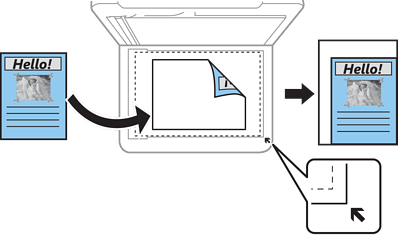
Erfasst den Scanbereich und vergrößert oder verkleinert die Vorlage automatisch entsprechend dem gewählten Papierformat. Bei einer Vorlage mit weißen Rändern werden die weißen Ränder von der Eckmarkierung des Vorlagenglases als Scanbereich erfasst, aber die Ränder auf der gegenüberliegenden Seite werden ggf. abgeschnitten.
Dokumentengr.
Wählen Sie das Format der Vorlage aus. Wählen Sie beim Kopieren von Vorlagen ohne Standardformat das Format aus, das der Vorlage am nächsten kommt.
Layout
Einz. Seite
Kopiert eine einseitige Vorlage auf ein einzelnes Blatt Papier.
Zweifachn.
Kopiert zwei einseitige Vorlagen auf ein einzelnes Blatt Papier im Layout 2 hoch.
Qualität
Wählen Sie die Qualität für die Kopien. Die Auswahl von Hoch bietet höhere Druckqualität, aber ggf. eine geringere Druckgeschwindigkeit.
Fertigstellung
Wählen Sie aus, wie das Papier für mehrere Kopien mehrerer Vorlagen ausgegeben wird.
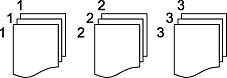
Gruppe (identische Seiten)
Kopiert die Vorlagen nach Seite als eine Gruppe.
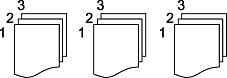
Sortieren (Seitenanordnung)
Kopiert die Vorlagen in einer bestimmten Reihenfolge und sortiert diese in Sätze.
Ausrichtung des Originals
Wählen Sie die Ausrichtung Ihrer Vorlage.
Schatten entf.
Entfernt Schatten auf der Vorlage, die in der Kopie erscheinen.
Rundherum
Entfernt Schatten, die beim Kopieren von dickem Papier rund um die Kopie auftreten.
Mitte
Entfernt Schatten, die beim Kopieren einer Broschüre in der Mitte der Kopien erscheinen.
Lochung entf.
Entfernt Lochungsabdruck beim Kopieren.
Ausweis-Kopie
Scannt beide Seiten einer ID-Karte ein und kopiert diese auf eine Seite eines Blattes.
Randlos-Kopie
Erstellt Kopien ohne Ränder an den Kanten des Papiers. Das Bild wird ein wenig vergrößert, um die Ränder an den Kanten des Papiers zu entfernen. Wählen Sie den Grad der Vergrößerung der Einstellung Erweiterung.
Alle Einst. lös.
Setzt die Kopiereinstellungen auf ihre Standardwerte zurück.