
Puede configurar automáticamente una red Wi-Fi pulsando un botón del router inalámbrico. Si se cumplen las siguientes condiciones, puede configurar la red utilizando este método.
El router inalámbrico es compatible con WPS (configuración protegida de Wi-Fi).
La conexión Wi-Fi actual se estableció pulsando un botón del router inalámbrico.
Si no encuentra el botón o está realizando la configuración utilizando el software, consulte la documentación suministrada con el router inalámbrico.
Seleccione  en la pantalla de inicio.
Para seleccionar un elemento, use los botones 


 y, a continuación, pulse el botón OK.
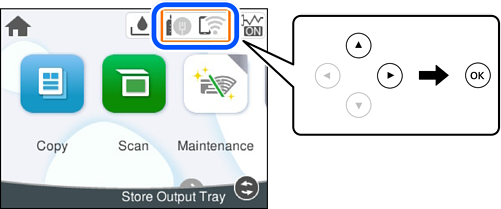
Seleccione Wi-Fi.
Pulse el botón OK.
Si la conexión de red ya está configurada, se mostrarán los detalles de esta conexión. Seleccione Cambiar punto de acceso para cambiar la configuración.
Si la impresora ya ha sido conectada mediante un cable Ethernet, seleccione Cambie a la conexión Wi-Fi., y seleccione Sí después de comprobar el mensaje.
Seleccione Configuración de pulsador (WPS).
Siga las instrucciones que aparezcan en la pantalla.
Si desea comprobar el estado de la conexión de red de la impresora una vez finalizada la configuración, consulte el enlace de información relacionada que aparece a continuación para obtener más detalles.
Si no logra conectarse, reinicie el router inalámbrico, acérquelo a la impresora y vuelva a intentarlo. Si sigue sin funcionar, imprima un informe de conexión a la red y compruebe la solución.