
Te saate seadistada Wi-Fi pääsupunktiga ühenduse loomiseks vajalikud andmed käsitsi printeri juhtpaneeli kaudu. Käsitsi seadistamiseks vajate pääsupunkti SSID-d ja parooli.
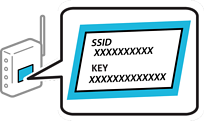
Kui kasutate juhtmevaba pääsupunkti nende vaikesätetega, leiate SSID ja parooli andmesildilt. Kui te ei tea seadme SSID-d ja parooli, tutvuge juhtmevaba ruuteri kasutusjuhendiga.
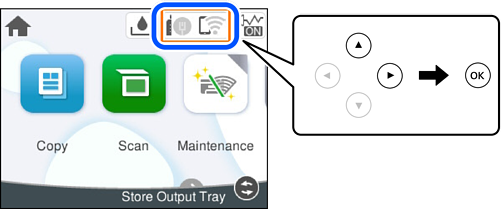
Valige avakuval  .
.
Kasutage kirje valimiseks nuppe 


 ja seejärel vajutage nuppu OK.
Valige Wi-Fi.
Vajutage järgmise ekraani kuvamiseks nuppu OK.
Kui võrguühendus on juba seadistatud, kuvatakse ühenduse üksikasjad. Valige sätete muutmiseks Pääsupunkti muutmine.
Kui printer on juba ühendatud Ethernetiga, siis valige Lülituge ümber Wi-Fi-ühendusele., lugege kuvatavat teadet ja valige Jah.
Valige Wi-Fi häälestusviisard.
Järgige SSID valimiseks ekraanil kuvatud juhtnööre, sisestage juhtmeta ruuteri parool ja käivitage seadistus.
Lisateavet printeri võrguühenduse oleku kontrollimise kohta pärast seadistamist vaadake asjakohase teabe lingilt allpool.
Kui te SSID-d ei tea, kontrollige, kas see on kirjutatud juhtmevaba pääsupunkti andmesildile. Kui kasutate juhtmevaba pääsupunkti vaikesätetega, kasutage andmesildile kirjutatud SSID-d. Kui te infot ei leia, tutvuge juhtmevaba pääsupunktiga kaasneva dokumentatsiooniga.
Parool on tõstutundlik.
Kui te parooli ei tea, kontrollige, kas see on kirjutatud juhtmevaba pääsupunkti andmesildile. Andmesildil võib parool olla kirjutatud väljale „Network Key“, „Wireless Password“ vms. Kui kasutate juhtmevaba pääsupunkti vaikesätetega, kasutage andmesildile kirjutatud parooli.
Kui SSID-d, millega soovite ühenduse luua, ei kuvata, muutke Wi-Fi sätteid arvuti või mobiilseadme tarkvara või rakenduste abil. Lisateabe saamiseks avage brauseris veebisait https://epson.sn, sisestage tootenimi ja valige Häälestus.