
इस सुविधा का उपयोग करने के लिए, सुनिश्चित करें कि आपके कंप्यूटर पर निम्न एप्लिकेशन इंस्टॉल हैं।
|
OS |
उपयोग के लिए आवश्यक एप्लिकेशन |
इंस्टॉल हुए एप्लिकेशंस का पता करने के लिए जाँचना |
|---|---|---|
|
Windows 11 |
|
प्रारंभ बटन को क्लिक करें और फिर All apps > Epson Software फ़ोल्डर > Epson ScanSmart, और EPSON फ़ोल्डर > Epson Scan 2 देखें। |
|
Windows 10 |
|
प्रारंभ बटन को क्लिक करें और फिर Epson Software फ़ोल्डर > Epson ScanSmart, और EPSON फ़ोल्डर > Epson Scan 2 देखें। |
|
Windows 8.1 / Windows 8 |
|
सर्च चार्म में एप्लिकेशन का नाम दर्ज़ करें, और फिर प्रदर्शित आइकन की जाँच करें। |
|
Windows 7 |
|
प्रारंभ बटन को क्लिक करें, और फिर सभी प्रोग्राम का चयन करें। फ़िर, Epson Software फ़ोल्डर > Epson ScanSmart और EPSON फ़ोल्डर > Epson Scan 2 देखें। |
|
OS X El Capitan (10.11) या बाद में |
|
जाएं > अनुप्रयोग > Epson Software चुनें। |
|
OS X Yosemite (10.10) / OS X Mavericks (10.9.5) |
|
जाएं > अनुप्रयोग > Epson Software चुनें। |
यदि एप्लिकेशन इंस्टॉल नहीं हुआ है, तो उसे Epson वेबसाइट से डाउनलोड करके इंस्टॉल करें।
Windows Server ऑपरेटिंग सिस्टमों के लिए, आप इस सुविधा का उपयोग नहीं कर सकते हैं।
मूल प्रतियाँ रखें।
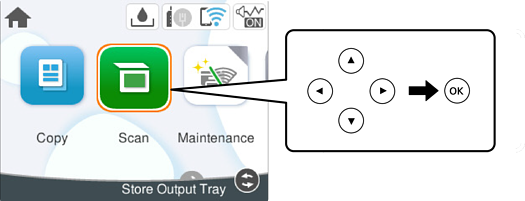
कंट्रोल पैनल पर स्कैन करें का चयन करें।
किसी आइटम का चयन करने के लिए, 


 बटनों का उपयोग करें, और फिर OK बटन दबाएं।
कंप्यूटर को चुनें।
वह कंप्यूटर चुनें जिसमें आप स्कैन की गई छवियां सहेजना चाहते हैं।
 चुनें और दूसरे कंप्यूटर का चयन करें।
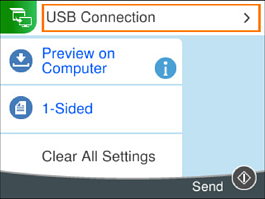
कंप्यूटर में स्कैन की गई छवि को सहेजने के लिए चयन करने हेतु,  को चुनें।
 बटन दबाएँ।
Windows, या OS X El Capitan (10.11) या इसके बाद के संस्करण का उपयोग करते समय: Epson ScanSmart आपके कंप्यूटर पर स्वचालित रूप से शुरू होता है, और स्कैनिंग शुरू हो जाती है।
सॉफ़्टवेयर के लिए विस्तृत परिचालन जानकारी के लिए, Epson ScanSmart मदद देखें। मदद खोलने के लिए, Help पर क्लिक करें, Epson ScanSmart स्क्रीन पर।
स्केन हुए चित्र का रंग, आकार एवं बॉर्डर, मूल चित्र के पूरी तरह समान नहीं होंगे।