
Spojite računalo na mrežu i instalirajte najnoviju verziju aplikacije s interneta. Prijavite se u administratorski račun na vašem računalu. Unesite administratorsku lozinku ako je računalo od vas zatraži.
Da biste ponovo instalirali neku aplikaciju, morate je najprije deinstalirati.
Najnovije aplikacije možete preuzeti s internetske stranice tvrtke Epson.
Ako se koristite operativnim sustavom Windows Server, ne možete upotrebljavati aplikaciju Epson Software Updater. Preuzmite najnovije aplikacije s web-mjesta tvrtke Epson.
Provjerite jesu li pisač i računalo spremni za komunikaciju te je li pisač povezan na internet.
Pokrenite Epson Software Updater.
Primjer na snimci zaslona odnosi se na operativni sustav Windows.
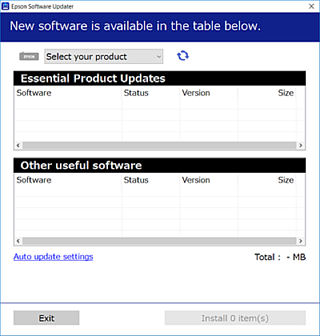
Odaberite pisač i kliknite na  kako biste provjerili najnovije dostupne aplikacije.
Odaberite stavke koje želite instalirati ili ažurirati i kliknite na gumb za pokretanje instalacije.
Nemojte isključivati ni iskopčavati pisač dok se ne izvrši ažuriranje. To bi moglo dovesti do kvara pisača.