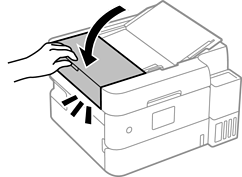
Ako su kopirane ili skenirane slike iz automatskog ulagača dokumenata (ADF) zamrljane ili se izvornici ne uvlače pravilno u automatski ulagač dokumenata (ADF), očistite ga.
Nikad ne čistite pisač alkoholom ili razrjeđivačem. Navedene kemikalije mogu oštetiti pisač.
Otvorite poklopac automatskog ulagača dokumenata (ADF).
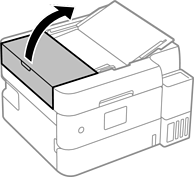
Upotrijebite mekanu vlažnu krpicu za čišćenje valjka i unutrašnjeg dijela automatskog ulagača dokumenata (ADF).
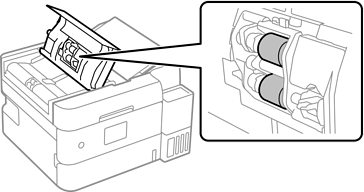
Uporaba suhe krpe može oštetiti površinu valjka. Koristite automatski ulagač dokumenata (ADF) tek nakon što se valjak osuši.
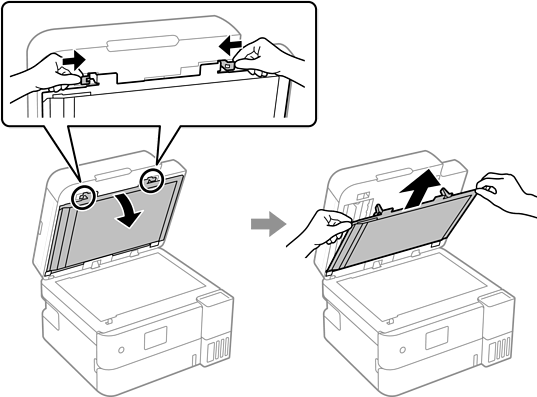
Otvorite poklopac dokumenta.
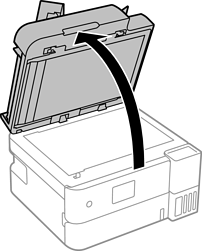
Otpustite oba jezička i uklonite podlogu za dokumente.
Očistite dio koji je prikazan na slici.
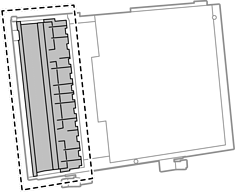
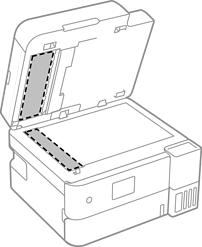
Ako na staklenoj površini ima masnih mrlja ili drugih teško uklonjivih materijala, upotrijebite malu količinu sredstva za čišćenje stakla i uklonite mrlju mekom krpom. Obrišite svu zaostalu tekućinu.
Nemojte previše pritiskati staklenu površinu.
Pripazite da ne ogrebete ili oštetite površinu stakla. Oštećenja na staklenoj površini mogu umanjiti kvalitetu skeniranja.
Ponovno stavite podlogu za dokumente.
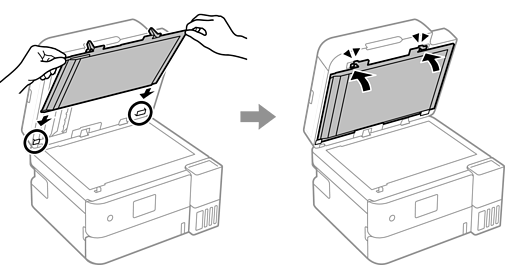
Zatvorite poklopac dokumenta.
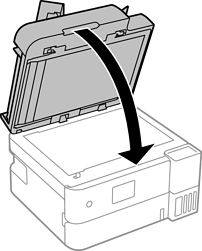
Zatvorite poklopac ADF-a tako da klikne.