
Per utilizzare questa funzionalità, assicurarsi che le seguenti applicazioni siano installate sul computer.
|
Sistema operativo |
Applicazione richiesta per l'uso |
Controllo delle applicazioni installate |
|---|---|---|
|
Windows 11 |
|
Fare clic sul pulsante Start, quindi controllare la cartella All apps > Epson Software > Epson ScanSmart e la cartella EPSON > Epson Scan 2. |
|
Windows 10 |
|
Fare clic sul pulsante Start, quindi controllare la cartella Epson Software > Epson ScanSmart e la cartella EPSON > Epson Scan 2. |
|
Windows 8.1 / Windows 8 |
|
Immettere il nome dell’applicazione nell’accesso alla ricerca, quindi selezionare l’icona visualizzata. |
|
Windows 7 |
|
Fare clic sul pulsante Start e selezionare Tutti i programmi. Successivamente, controllare la cartella Epson Software > Epson ScanSmart, poi la cartella EPSON > Epson Scan 2. |
|
OS X El Capitan (10.11) o versioni successive |
|
Selezionare Vai > Applicazioni > Epson Software. |
|
OS X Yosemite (10.10) / OS X Mavericks (10.9.5) |
|
Selezionare Vai > Applicazioni > Epson Software. |
Se l'applicazione non è installata, scaricarla e installarla dal sito web di Epson.
Per i sistemi operativi Windows Server, non è possibile utilizzare questa funzione.
Posizionare gli originali.
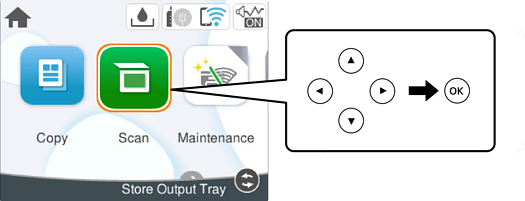
Selezionare Scansione sul pannello di controllo.
Per selezionare una voce, usare i pulsanti 


 , quindi premere il pulsante OK.
Selezionare Computer.
Selezionare un computer su cui salvare le immagini acquisite.
 , quindi selezionare un altro computer.
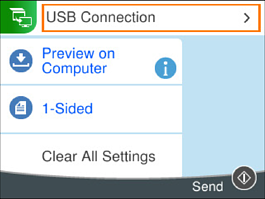
Selezionare  per scegliere come salvare l’immagine acquisita su un computer.
Premere il pulsante  .
.
Quando si utilizza Windows o OS X El Capitan (10.11) o versioni successive: Epson ScanSmart si avvia automaticamente sul computer e la scansione ha inizio.
Per informazioni operative dettagliate sul software, consultare la guida di Epson ScanSmart. Fare clic su Guida sulla schermata Epson ScanSmart per aprire la guida.
Il colore, il formato e il bordo dell’immagine acquisita non saranno esattamente gli stessi dell’originale.