
Controllare quanto segue per vedere se c'è un problema con il funzionamento o le impostazioni del dispositivo connesso.
Soluzioni
Stampare il rapporto di controllo della connessione di rete per vedere il problema e verificare la soluzione consigliata.
Consultare le seguenti informazioni correlate per i dettagli sulla lettura del rapporto di controllo della connessione di rete.
Per controllare ulteriori informazioni sulle impostazioni di rete, stampare un foglio di stato della rete.
Soluzioni
Potrebbe essere possibile risolvere il problema a seconda dei risultati della verifica.
Fare doppio clic sull’icona sul desktop Epson Printer Connection Checker.
Epson Printer Connection Checker viene avviato.
Se non ci sono icone sul desktop, seguire i seguenti metodi per avviare Epson Printer Connection Checker.
Seguire le istruzioni a video per la verifica.
Se il nome della stampante non viene visualizzato, installare un driver della stampante originale Epson.
Verificare che sia installato un driver della stampante originale Epson — Windows
Quando è stato identificato il problema, seguire la soluzione visualizzata sullo schermo.
Quando non è possibile risolvere il problema, controllare quanto riportato di seguito a seconda della situazione.
La stampante non viene riconosciuta attraverso una connessione di rete
Verifica dello stato di connessione rete della stampante (rapporto della connessione di rete)
La stampante non viene riconosciuta attraverso una connessione USB
La stampante è stata riconosciuta, ma la stampa non può essere eseguita.
Impossibile stampare nonostante sia stato stabilito un collegamento (Windows)
Soluzioni
Se è possibile ripristinare il router LAN wireless nel proprio ambiente, provare a eseguire le seguenti operazioni.
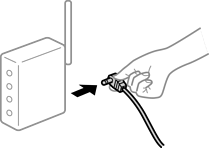
Spegnere i dispositivi che si desidera connettere alla rete. Attendere circa 10 secondi, quindi accendere i dispositivi nel seguente ordine: router wireless, computer o dispositivi mobili, e stampante. Avvicinare la stampante e il computer o dispositivi mobili al router wireless per facilitare la comunicazione a onde radio, quindi provare a effettuare nuovamente le impostazioni di rete.
Soluzioni
Se è possibile spostare il dispositivo nell’ambiente di installazione, provare quanto segue.
Dopo aver spostato il computer o il dispositivo intelligente e la stampante più vicini al router wireless, spegnere il router wireless, quindi accenderlo nuovamente.
Soluzioni
Creare nuovamente le impostazioni di collegamento in modo che corrispondano al nuovo router wireless.
Soluzioni
Quando si utilizzano router wireless multipli contemporaneamente o il router wireless ha SSID multipli e i dispositivi sono connessi a SSID diversi, la connessione al router wireless non è possibile.
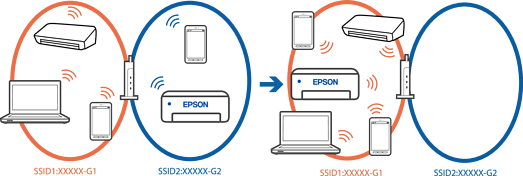
Connettere il computer o i dispositivi mobili allo stesso SSID della stampante.
Verificare l’SSID a cui è connessa la stampante stampando il rapporto di controllo della connessione di rete.
Su tutti i computer e dispositivi mobili che si desidera connettere alla stampante, controllare il nome del Wi-Fi o della rete a cui si è connessi.
Se la stampante e il computer o i dispositivi mobili sono connessi a reti diverse, riconnettere il dispositivo all’SSID a cui è connessa la stampante.
Soluzioni
La maggior parte dei router wireless ha una funzione di separazione che blocca la comunicazione tra dispositivi all'interno dello stesso SSID. Se la comunicazione tra la stampante e il computer o i dispositivi mobili non è possibile anche se sono collegati alla stessa rete, disabilitare la funzione di separazione sul router wireless. Per ulteriori dettagli, consultare il manuale fornito in dotazione con il router wireless.
Soluzioni
Se l’indirizzo IP assegnato alla stampante è 169.254.XXX.XXX e la maschera di sottorete è 255.255.0.0, l’indirizzo IP potrebbe non essere stato assegnato correttamente.
Impostazioni > Impostazioni generali > Impostazioni di rete > Avanzate > TCP/IP sul pannello di controllo della stampante, quindi verificare l’indirizzo IP e la maschera di sottorete assegnata alla stampante.
Riavviare il router wireless o ripristinare le impostazioni di rete della stampante.
Se le impostazioni di rete della stampante non sono corrette, riconfigurare le impostazioni di rete della stampante in base all’ambiente di rete.
Soluzioni
Quando si connette un dispositivo alla porta USB 3.0 su un Mac, potrebbero verificarsi interferenze di radiofrequenza. Provare quanto segue se non è possibile connettersi alla rete LAN wireless (Wi-Fi) o se le operazioni diventano instabili.
Posizionare il dispositivo collegato alla porta USB 3.0 più lontano dal computer.
Connettersi all'SSID dell'intervallo da 5 GHz.
Soluzioni
Provare ad accedere a qualsiasi sito Web dal computer o dai dispositivi mobili per assicurarsi che le relative impostazioni di rete siano corrette. Se non è possibile accedere a qualsiasi sito Web, il problema è a livello del computer o dei dispositivi mobili.
Verificare la connessione di rete del computer o dei dispositivi mobili. Per dettagli, vedere la documentazione fornita con il computer o i dispositivi mobili in uso.
Soluzioni
Quando si connette la stampante tramite Ethernet utilizzando dispositivi che supportano IEEE 802.3az (Energy Efficient Ethernet), possono verificarsi i seguenti problemi a seconda dell’hub o del router in uso.
La connessione diventa instabile, la stampante viene connessa e disconnessa più e più volte.
Impossibile connettersi alla stampante.
La velocità di comunicazione si rallenta.
Seguire la procedura seguente per disabilitare IEEE 802.3az per la stampante e quindi connettersi.
Rimuovere il cavo Ethernet collegato al computer e alla stampante.
Quando è abilitato IEEE 802.3az per il computer, disabilitarlo.
Per i dettagli, vedere la documentazione fornita con il computer.
Collegare direttamente il computer alla stampante mediante un cavo Ethernet.
Sulla stampante, stampare un rapporto di connessione di rete.
Verifica dello stato di connessione rete della stampante (rapporto della connessione di rete)
Verificare l’indirizzo IP della stampante sul report di connessione di rete.
Sul computer, accedere a Web Config.
Avviare un browser Web e immettere l’indirizzo IP della stampante.
Applicazione per configurare le operazioni di stampa (Web Config)
Selezionare accedi e immettere la password amministratore.
Selezionare Rete > LAN cablata.
Selezionare DISATTIVA per IEEE 802.3az.
Fare clic su Avanti.
Fare clic su OK.
Rimuovere il cavo Ethernet collegato al computer e alla stampante.
Se si è disabilitato IEEE 802.3az per il computer nel passaggio 2, abilitarlo.
Collegare i cavi Ethernet rimossi nel passaggio 1 al computer e alla stampante.
Se il problema persiste, è possibile che il problema sia causato da dispositivi diversi dalla stampante.