
Gli ugelli ostruiti possono causare stampe sbiadite, con strisce percettibili o colori diversi da quelli previsti. Se gli ugelli sono completamente ostruiti, verrà stampato una pagina vuota. Se la qualità di stampa è peggiorata, verificare innanzitutto se gli ugelli sono ostruiti eseguendo un controllo degli ugelli. Se gli ugelli sono ostruiti, pulire la testina di stampa.
Durante la pulizia della testina, non aprire l'unità scanner e non spegnere la stampante. Se la pulizia della testina non viene completata, potrebbe essere impossibile stampare.
La pulizia della testina consuma inchiostro e non va eseguita più del necessario.
Quando l’inchiostro è scarso, potrebbe non risultare possibile pulire la testina di stampa.
Se la qualità di stampa non migliora dopo aver eseguito il controllo degli ugelli e pulizia alternativamente 3 volte o Pulizia profonda una volta, non eseguire alcuna operazione di stampa per almeno 12 ore (si consiglia di spegnere la stampante), quindi effettuare il controllo degli ugelli. Se non si osserva un miglioramento della qualità di stampa, eseguire di nuovo pulizia e un controllo degli ugelli. Se ancora non si osserva un miglioramento, eseguire Lavaggio inchiostro energetico.
Per evitare l'essiccazione dell'inchiostro sulla testina di stampa, non scollegare la stampante dalla presa mentre è accesa.
È possibile controllare e pulire la testina di stampa dal pannello di controllo della stampante.
Selezionare Manutenzione sul pannello di controllo della stampante.
Per selezionare una voce, usare i pulsanti 


 , quindi premere il pulsante OK.
Selezionare Controllo ugelli testina.
Seguire le istruzioni a video per caricare la carta e stampare il motivo di verifica ugelli.
Esaminare il motivo stampato per verificare se gli ugelli della testina di stampa sono ostruiti.
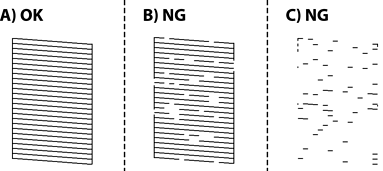
 . Non sono necessari ulteriori passaggi.
 , quindi selezionare pulizia e seguire le istruzioni a video per pulire la testina di stampa.
, quindi selezionare Pulizia profonda e seguire le istruzioni a video per eseguire Pulizia profonda.
, quindi selezionare pulizia e seguire le istruzioni a video per pulire la testina di stampa.
, quindi selezionare Pulizia profonda e seguire le istruzioni a video per eseguire Pulizia profonda.
Ripetere le operazioni di pulizia e stampa del modello fino a quando tutte le linee non vengono stampate per intero.
Se la qualità di stampa non migliora dopo aver eseguito il controllo degli ugelli e pulizia alternativamente 3 volte o Pulizia profonda una volta, non eseguire alcuna operazione di stampa per almeno 12 ore (si consiglia di spegnere la stampante), quindi effettuare il controllo degli ugelli. Se non si osserva un miglioramento della qualità di stampa, eseguire di nuovo pulizia e un controllo degli ugelli. Se ancora non si osserva un miglioramento, eseguire Lavaggio inchiostro energetico.
È possibile controllare e pulire la testina di stampa dal driver della stampante.
Windows
Fare clic su Controllo ugelli testina nella scheda Utility.
Mac OS
Menu Apple > Preferenze di sistema > Stampanti e scanner (o Stampa e scansione, Stampa e fax) > Epson (XXXX) > Opzioni e forniture > Utility > Apri utility stampante > Controllo ugelli testina