
이 기능을 사용하려면 컴퓨터에 다음 응용 프로그램이 설치되어 있어야 합니다.
|
OS(운영 체제) |
사용에 필요한 애플리케이션 |
설치된 애플리케이션 확인 |
|---|---|---|
|
Windows 11 |
|
시작 버튼을 클릭한 다음 모든 앱 > Epson Software 폴더 > Epson ScanSmart 및 EPSON 폴더 > Epson Scan 2를 확인합니다. |
|
Windows 10 |
|
시작 버튼을 클릭한 후 Epson Software 폴더 > Epson ScanSmart 및 EPSON 폴더 > Epson Scan 2를 확인하십시오. |
|
Windows 8.1 / Windows 8 |
|
검색 참 메뉴에서 응용 프로그램 이름을 입력한 후 표시된 아이콘을 확인합니다. |
|
Windows 7 |
|
시작 버튼을 클릭한 후 모든 프로그램을 선택합니다. 그 다음 Epson Software 폴더 > Epson ScanSmart 및 EPSON 폴더 > Epson Scan 2를 확인합니다. |
|
OS X El Capitan (10.11) 이상 |
|
이동 > 응용 프로그램 > Epson Software를 선택합니다. |
|
OS X Yosemite (10.10) / OS X Mavericks (10.9.5) |
|
이동 > 응용 프로그램 > Epson Software를 선택합니다. |
애플리케이션이 설치되지 않은 경우 Epson 웹사이트에서 다운로드하여 설치하십시오.
Windows Server 운영 체제의 경우 이 기능을 사용할 수 없습니다.
원본을 놓습니다.
제어판에서 스캔을 선택합니다.
항목을 선택하려면 


 버튼을 사용한 다음 OK 버튼을 누릅니다.
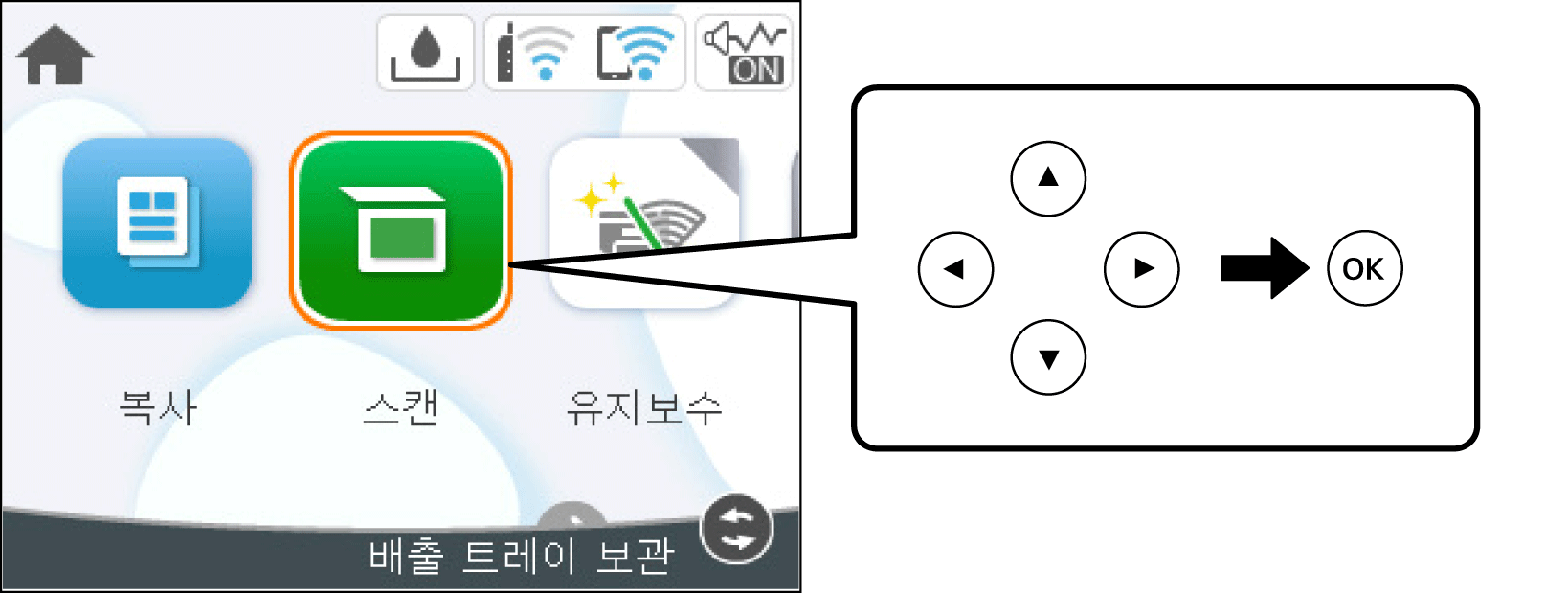
컴퓨터를 선택합니다.
스캔한 이미지를 저장할 컴퓨터를 선택합니다.
 를 선택한 다음 다른 컴퓨터를 선택합니다.
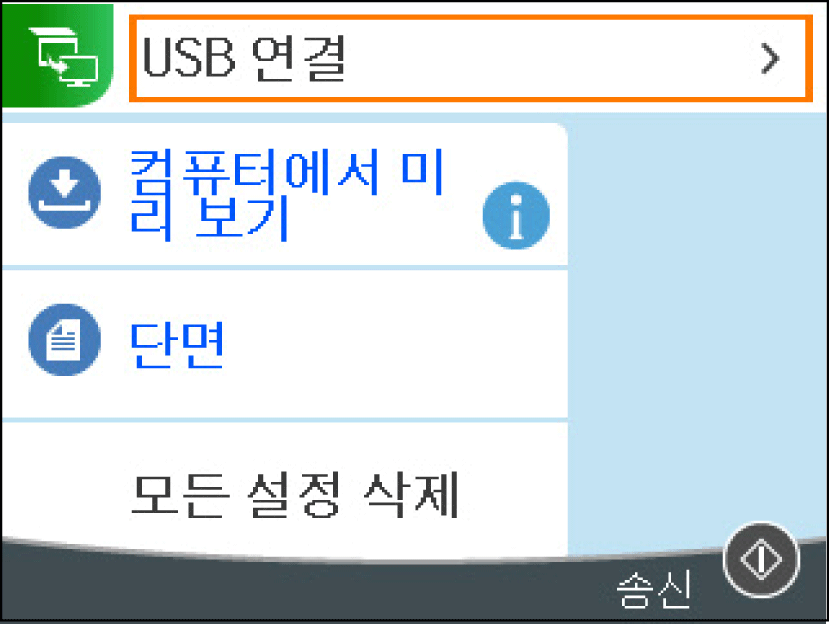
 를 선택하여 스캔 이미지를 컴퓨터에 저장할 때 사용할 방법을 선택합니다.
 버튼을 누릅니다.
Windows, 또는 OS X El Capitan (10.11) 이상을 사용하는 경우: 컴퓨터에서 Epson ScanSmart가 자동으로 시작되고 스캔이 시작됩니다.
소프트웨어의 자세한 작동 정보는 Epson ScanSmart 도움말을 참조하십시오. Epson ScanSmart 화면에서 도움말을 클릭하면 도움말이 열립니다.
스캔한 이미지의 컬러, 크기 및 경계는 원본과 정확하게 일치하지 않습니다.