
Ja sprauslas ir aizsērējušas, izdrukas kļūst blāvas, ir redzama līniju saplūšana vai ir redzamas neatbilstošas krāsas. Ja sprauslas ir nopietni aizsērējušas, tiks izdrukāta tukša lapa. Ja drukas kvalitāte ir pasliktinājusies, vispirms izmantojiet sprauslu pārbaudes funkciju un pārbaudiet, vai sprauslas ir aizsērējušas. Ja sprauslas ir aizsērējušas, notīriet drukas galviņu.
Neatveriet skeneri un neizslēdziet printeri galviņas tīrīšanas laikā. Ja drukas galviņas tīrīšana nav pabeigta, drukāšana var būt neiespējama.
Galviņas tīrīšanas laikā tiek patērēta tinte, un to nevajadzētu veikt biežā kā nepieciešams.
Ja tintes līmenis ir zems, var neizdoties notīrīt drukas galviņu.
Ja drukas kvalitāte nav uzlabojusies pēc sprauslu pārbaudes un tīrīšana palaišanas pārmaiņus 3 reizes vai Vispārējā tīrīšana palaišanas vienu reizi, uzgaidiet vismaz 12 stundas, neveicot drukāšanu, (iesakām printeri izslēgt) un pēc tam palaidiet sprauslu pārbaudi. Ja drukas kvalitāte joprojām nav uzlabojusies, palaidiet tīrīšana un sprauslu pārbaudi vēlreiz. Ja tā joprojām nav uzlabojusies, palaidiet Galviņas skalošana ar tinti.
Lai nepieļautu drukas galviņas izžūšanu, neatvienojiet printeri no strāvas, kamēr tas ir ieslēgts.
Drukas galviņu var pārbaudīt un notīrīt, izmantojot printera vadības paneli.
Printera vadības panelī atlasiet Apkope.
Lai izvēlētos vienumu, izmantojiet pogas  ,
,  ,
,  vai
vai  un tad nospiediet pogu OK.
Atlasiet Drukas galv. spr. pārb..
Izpildiet ekrānā redzamos norādījumus, lai ievietotu papīru un drukātu sprauslu pārbaudes rakstu.
Pārbaudiet izdrukāto rakstu, lai noteiktu, vai drukas galviņas sprauslas nav aizsērējušas.
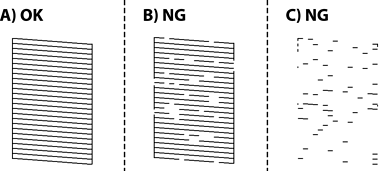
 . Nav nepieciešams veikt citas darbības.
 un pēc tam atlasiet tīrīšana, izpildiet ekrānā sniegtos norādījumus, lai notīrītu drukas galviņu.
un pēc tam atlasiet Vispārējā tīrīšana, izpildiet ekrānā sniegtos norādījumus, lai palaistu Vispārējā tīrīšana.
un pēc tam atlasiet tīrīšana, izpildiet ekrānā sniegtos norādījumus, lai notīrītu drukas galviņu.
un pēc tam atlasiet Vispārējā tīrīšana, izpildiet ekrānā sniegtos norādījumus, lai palaistu Vispārējā tīrīšana.
Atkārtoti veiciet tīrīšanu un drukājiet rakstu, līdz visas līnijas ir pilnībā izdrukātas.
Ja drukas kvalitāte nav uzlabojusies pēc sprauslu pārbaudes un tīrīšana palaišanas pārmaiņus 3 reizes vai Vispārējā tīrīšana palaišanas vienu reizi, uzgaidiet vismaz 12 stundas, neveicot drukāšanu, (iesakām printeri izslēgt) un pēc tam palaidiet sprauslu pārbaudi. Ja drukas kvalitāte joprojām nav uzlabojusies, palaidiet tīrīšana un sprauslu pārbaudi vēlreiz. Ja tā joprojām nav uzlabojusies, palaidiet Galviņas skalošana ar tinti.
Drukas galviņu var pārbaudīt un notīrīt, izmantojot printera draiveri.
Windows
Cilnē Apkope noklikšķiniet uz Drukas galviņas sprauslu pārbaude.
Mac OS
Izvēlne Apple > Sistēmas preferences > Printeri un skeneri (vai Drukāšana un skenēšana, Drukāšana un faksi) > Epson (XXXX) > Opcijas un izejmateriāli > Utilīta > Atvērt printera utilītu > Drukas galviņas sprauslu pārbaude