
Уг онцлогийг ашиглахын тулд, дараах програмуудыг компьютертоо суулгасан эсэхийг нягтал.
|
Үйлдлийн систем |
Ашиглахад шаардлагатай програм |
Суулгасан програмуудыг шалгаж байна |
|---|---|---|
|
Windows 11 |
|
Эхлэл товчийг дарсны дараа, All apps > Epson Software хавтас > Epson ScanSmart, болон EPSON хавтас > Epson Scan 2-г шалгана уу. |
|
Windows 10 |
|
Эхлэл товчийг дарсны дараа, Epson Software хавтас > Epson ScanSmart, EPSON хавтас > Epson Scan 2-г шалгана уу. |
|
Windows 8.1 / Windows 8 |
|
Хайлтын талбар дээр програм хангамжийн нэрийг оруулж, дараа нь гарч ирсэн тэмдгийг шалгана уу. |
|
Windows 7 |
|
Эхлэл товч дээр дарж, дараа нь Бүх програм гэснийг сонго. Дараа нь, Epson Software хавтсыг шалгаж > Epson ScanSmart, EPSON хавтас > Epson Scan 2 гэж ор. |
|
OS X El Capitan (10.11) ба түүнээс хойших хувилбар |
|
Шилжих > Програм хангамж > Epson Software-г сонгоно. |
|
OS X Yosemite (10.10) / OS X Mavericks (10.9.5) |
|
Шилжих > Програм хангамж > Epson Software-г сонгоно. |
Хэрэв програмыг суулгаагүй байвал, Epson вэбсайтаас татаж авч суулгана уу.
Windows Server үйлдлийн системд та энэ онцлогийг ашиглах боломжгүй.
Эхийг байрлуул.
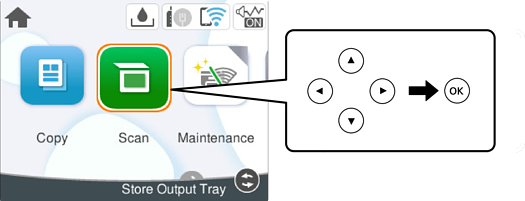
Хянах самбар дээр Сканнер дах-г сонго.
Зүйлийг сонгохын тулд 


 товчлуурыг ашиглаж, дараа нь OK товчлуурыг дарна.
Компьютер-г сонго.
Скандсан зургийг хадгалах компьютерыг сонгоно.
 -г сонгоод, өөр компьютер сонго.
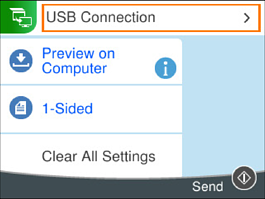
Скандсан зургийг хэрхэн компьютерт хадгалахийг сонгохын тулд  -г сонго.
 товчлуурыг дарна.
Windows эсвэл OS X El Capitan (10.11) ба түүнээс хойших хувилбарыг ашиглах үед: Epson ScanSmart нь таны компьютер дээр автоматаар эхэлж, сканнердаж эхэлнэ.
Програм хангамжийн дэлгэрэнгүй ажиллагааны мэдээллийг Epson ScanSmart тусламжаас харна уу. Тусламжийг нээхийн тулд Help-г Epson ScanSmart дэлгэцээс товшино уу.
Скандсан зургийн өнгө, хэмжээ, хүрээ эхтэй яг адил биш байж болно.