
Холбогдсон төхөөрөмжийн ажиллагаа эсвэл тохиргоонд асуудал байгаа эсэхийг харахын тулд дараах зүйлсийг шалгана уу.
Шийдэл
Асуудлыг олж мэдэхийн тулд сүлжээний холболт шалгасан тайланг хэвлэж, санал болгож буй шийдлийг шалгаж үзнэ үү.
Сүлжээний холболт шалгасан тайланг тайлж унших талаар дэлгэрэнгүйг дараах холбогдох мэдээллээс харна уу.
Хэрвээ та сүлжээний тохиргооны талаар илүү их мэдээллийг шалгахыг хүсвэл сүлжээний төлөвийн хуудсыг хэвлэ.
Шийдэл
Шалгалтын үр дүнгээс хамаарч та асуудлыг шийдвэрлэх боломжтой болно.
Десктоп дээрх Epson Printer Connection Checker дүрсийг хоёр товш.
Epson Printer Connection Checker асна.
Десктоп дээр ямар ч дүрс байхгүй байвал Epson Printer Connection Checker-г эхлүүлэхийн тулд дараах аргыг хэрэглэ.
Шалгахын тулд дэлгэц дээрх зааврыг дагана уу.
Хэрэв принтерийн нэр гарч ирэхгүй бол жинхэнэ Epson принтерийн драйвер суулгана уу.
Жинхэнэ Epson принтерийн драйверыг суулгасан эсэхээ шалгах — Windows
Асуудлыг тодорхойлсны дараа дэлгэц дээрх шийдлийг дагана уу.
Асуудлыг шийдэж чадахгүй байвал нөхцөл байдлаас хамаарч дараахыг шалгана уу.
Принтер сүлжээний холболтоор танигдаагүй
Принтерийн сүлжээний холболтын төлөвийг шалгаж байна (Сүлжээний холболтын тайлан) шалгаж байна.
Принтер USB холболтоор танигдаагүй
Принтер танигдсан ч хэвлэлт хийх боломжгүй.
Шийдэл
Хэрэв та орчиндоо утасгүй LAN чиглүүлэгчийг дахин тохируулах боломжтой бол дараахыг туршаад үзээрэй.
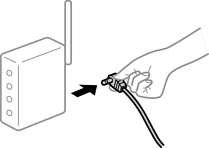
Сүлжээнд холбохыг хүссэн төхөөрөмжүүдээ унтраа. 10 секунд орчим хүлээгээд дараах дарааллаар төхөөрөмжүүдийг асаана; утасгүй роутер, компьютер эсвэл мобайл төхөөрөмж, тэгээд принтер. Принтер, компьютер эсвэл мобайл төхөөрөмжийг радио долгионы харилцаа үүсгэхийг дэмжих үүднээс утасгүй роутерт ойр байрлуулж сүлжээний тохиргоог дахин тохируулаад үз.
Шийдэл
Хэрэв та төхөөрөмжийг тохиргооны орчинд зөөж чадвал дараахыг оролдоно уу.
Компьютер, ухаалаг төхөөрөмж, принтерийг утасгүй роутер лүү ойртуулсны дараа утасгүй роутерийг унтраагаад буцааж асаа.
Шийдэл
Шинэ утасгүй роутертэй таарахуйц болгож холболтын тохиргоог дахин хий.
Шийдэл
Хэд хэдэн утасгүй роутерийг зэрэг ашиглах эсвэл утасгүй роутер хэд хэдэн SSID-тэй, төхөөрөмжүүд өөр SSID-д холбогдсон байвал, та утасгүй роутерт холбогдох боломжгүй.
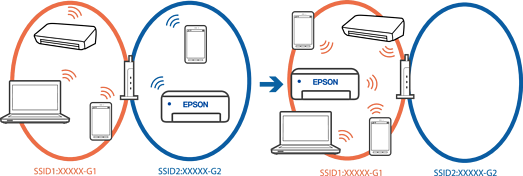
Принтертэй ижил SSID-д мобайл төхөөрөмж болон компьютерийг холбо.
Сүлжээний холболт шалгах хуудсыг хэвлэх замаар принтерийн холбогдсон байгаа SSID-г шалга.
Принтертэй холбохыг хүсэж буй бүх компьютер, мобайл төхөөрөмж дээрээсээ холбогдсон байгаа Wi-Fi эсвэл сүлжээнийхээ нэрийг шалга.
Хэрэв принтер болон таны компьютер буюу мобайл төхөөрөмж өөр өөр сүлжээнд холбогдсон байвал төхөөрөмжийг принтерийн холбогдсон байгаа SSID-д дахин холбо.
Шийдэл
Ихэнх утасгүй роутер ижил SSID-тай төхөөрөмжүүдийн хоорондын холболтыг хаадаг тусгаарлагч функцтэй байдаг. Хэрэв та принтер, компьютер, мобайл төхөөрөмж хооронд холбоо тогтоох боломжгүй бол ижил сүлжээнд холбогдсон байсан ч утасгүй роутер дээрх тусгаарлагч функцийг салгана уу. Утасгүй роутерийн талаарх дэлгэрэнгүйг гарын авлагаас харна уу.
Шийдэл
Хэрвээ принтерт холбогдсон IP хаяг нь 169.254.XXX.XXX болон дэд баг нь 255.255.0.0 бол IP хаяг зөв холбогдоогүй гэсэн үг.
Принтерийн хянах самбар дээрээс Тохиргоо > Принтерийн тохиргоо > Сүлжээний тохиргоо > Нэмэлт > TCP/IP, принтерт оноосон IP хаяг ба дэд сүлжээний маскыг шалга.
Утасгүй роутерыг дахин эхлүүлж эсвэл принтерийн сүлжээний тохиргоог шинэчилнэ үү.
Хэрэв принтерийн сүлжээний тохиргоо буруу байвал принтерийн сүлжээний тохиргоог сүлжээний орчинд тохируулан дахин тохируулна уу.
Шийдэл
Та төхөөрөмжийг Mac дээрх USB 3.0 порт руу холбох үед радио давтамжийн нөлөөлөл үүсч болзошгүй. Хэрэв та утасгүй LAN (Wi-Fi) руу холбогдохгүй эсвэл үйл ажиллагаа тогтворгүй болох үед дараахыг туршиж үзнэ үү.
USB 3.0 порт руу холбогдсон төхөөрөмжийг компьютероос хол байрлуул.
5 ГГц хүрээний SSID-д холбо.
Шийдэл
Таны компьютер эсвэл мобайл төхөөрөмжийн сүлжээний тохиргоо зөв эсэхийг баталгаажуулан ухаалаг төхөөрөмжөөсөө вэб сайт руу хандаж үз. Хэрвээ та ямар нэг вэбсайт руу хандах боломжгүй бол таны компьютер эсвэл мобайл төхөөрөмжид асуудал байна гэсэн үг.
Компьютер эсвэл мобайл төхөөрөмжийн сүлжээний холболтыг шалга. Дэлгэрэнгүй мэдээллийг компьютер эсвэл мобайл төхөөрөмжтэй цуг ирсэн баримт бичгээс үзнэ үү.
Шийдэл
IEEE 802.3az-г (Эрчим хүчний хэмнэлттэй этернэт) дэмждэг төхөөрөмжүүдийг ашиглан этернэтээр принтертэй холбогдох үед таны ашиглаж буй төв болон роутерээс шалтгаалан дараах асуудлууд үүсэж болзошгүй.
Холболтгүй тогтворгүй болж, принтер ахин дахин холбогдож сална.
Принтертэй холбогдож чадахгүй.
Харилцах хурд удааширна.
Принтерийн IEEE 802.3az-г идэвхгүй болгохын тулд доорх алхмуудыг дагасны дараа холбогдоно уу.
Компьютер болон принтерт холбогдсон этернэт кабелыг салгана.
Компьютерын IEEE 802.3az идэвхжих үед идэвхгүй болгоно.
Дэлгэрэнгүй мэдээллийг компьютертой цуг ирсэн баримт бичгээс үзнэ үү.
Компьютер болон принтерийг шууд этернэт кабелаар холбо.
Принтерээс сүлжээний холболтын тайланг хэвлэ.
Принтерийн сүлжээний холболтын төлөвийг шалгаж байна (Сүлжээний холболтын тайлан) шалгаж байна.
Хэвлэсэн сүлжээний холболтын тайлан дээрээс принтерийн IP хаягаа шалгана уу.
Компьютер дээрээс Web Config-р нэвтэрнэ үү.
Вэб хөтчийг ажиллуулж, дараа нь принтерийн IP хаягийг оруулна.
Log in гэж сонгоод администраторын нууц үгийг оруул.
Network > Wired LAN-г сонго.
IEEE 802.3az-н OFF гэснийг сонгоно уу.
Next дарна.
OK дарна.
Компьютер болон принтерт холбогдсон этернэт кабелыг салгана.
Хэрвээ та алхам 2 дээр компьютерын IEEE 802.3az-г идэвхгүй болгосон бол идэвхжүүл.
Алхам 1 дээр салгасан этернэт кабелыг компьютер болон принтерт холбо.
Хэрвээ асуудал арилаагүй байвал принтерээс өөр төхөөрөмжүүд асуудлыг үүсгэж байж болзошгүй юм.