>
Kopiëren >
Geavanceerde menuopties voor kopiëren
Geavanceerde menuopties voor kopiëren
Opmerking:
De items zijn mogelijk niet beschikbaar, afhankelijk van andere instellingen die u hebt geconfigureerd.
Geavanceerde menuopties voor kopiëren
Papierinstelling
Selecteer het papierformaat en de papiersoort die u hebt geladen.
Zoom
Configureert de vergrotingsverhouding van de vergroting of verkleining. Als u een origineel met een specifiek percentage wilt vergroten of verkleinen, selecteert u de waarde en voert u het percentage tussen de 25 en 400% in.
Ware grootte
Kopieert met een vergroting van 100%.
A4->A5 en overige
Maakt het origineel automatisch groter of kleiner, zodat het past op een specifiek papierformaat.
Pag auto pass
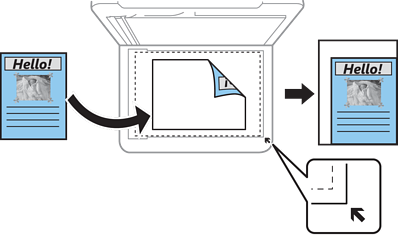
Detecteert het scangebied en maakt het origineel automatisch groter of kleiner zodat het past op het papierformaat dat u hebt geselecteerd. Wanneer het origineel een witte rand heeft rondom, wordt die witruimte vanaf de hoekmarkering van de glasplaat gedetecteerd als scangebied en kan de witruimte aan de andere kant wegvallen.
Documentgr.
Selecteer het formaat van uw origineel. Wanneer u originelen kopieert die geen standaardformaat hebben, selecteert u het formaat dat het meest overeenkomt met het formaat van de originelen.
Indeling
Eén pagina
Hiermee kopieert u een enkelzijdige origineel op één vel.
2-up
Hiermee kopieert u twee enkelzijdige originelen op één vel in de indeling 2-op-1.
Kwaliteit
Selecteer de kopieerkwaliteit. Wanneer u Hoog selecteert, krijgt u afdrukken van betere kwaliteit, maar het afdrukken duurt mogelijk langer.
Afwerking
Selecteer hoe het papier wordt uitgeworpen bij meerdere exemplaren van meerdere originelen.
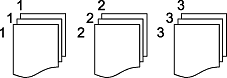
Groep (zelfde pagina's)
Hiermee kopieert u de originelen per pagina als groep.
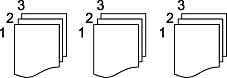
Sorteren (paginavolgorde)
Hiermee kopieert u de originelen in volgorde en sorteert u ze in reeksen.
Richting origineel
Selecteer de afdrukstand van het origineel.
Schaduw verw.
Hiermee verwijdert u schaduwen in het origineel die in de kopieën zichtbaar zijn.
Surround
Hiermee verwijdert u schaduwen die verschijnen rond kopieën wanneer dik papier wordt gekopieerd.
Midden
Hiermee verwijdert u schaduwen die verschijnen in het midden van kopieën wanneer een boekje wordt gekopieerd.
Ponsgaten verw
Verwijdert de bindgaten bij het kopiëren.
ID-kaart-kopie
Hiermee scant u beide zijden van een identiteitskaart en kopieert u ze naar één zijde van het papier.
Randloze kopie
Kopieert zonder marge rond de randen. De afbeelding wordt een beetje vergroot om de marges rond de randen van het papier te verwijderen. Selecteer hoeveel u de afbeelding wilt vergroten in de instelling Uitbreiding.
Alle inst.wissen
Zet de kopieerinstellingen terug op de standaardwaarden.