
Para usar esta funcionalidade, certifique-se que tem as seguintes aplicações instaladas no computador.
|
SO |
Aplicação necessária |
Procurar aplicações instaladas |
|---|---|---|
|
Windows 11 |
|
Clique no botão Iniciar e, em seguida, verifique a pasta All apps > Epson Software > Epson ScanSmart e a pasta EPSON > Epson Scan 2. |
|
Windows 10 |
|
Clique no botão Iniciar e, em seguida verifique a pasta Epson Software > Epson ScanSmart, e a pasta EPSON > Epson Scan 2. |
|
Windows 8.1 / Windows 8 |
|
Introduza o nome da aplicação no atalho de pesquisa e verifique o ícone apresentado. |
|
Windows 7 |
|
Clique no botão Iniciar e, em seguida, selecione Todos os programas. A seguir, verifique a pasta Epson Software > Epson ScanSmart, e a seguir a pasta EPSON > Epson Scan 2. |
|
OS X El Capitan (10.11) ou posterior |
|
Selecione Ir > Aplicações > Epson Software. |
|
OS X Yosemite (10.10) / OS X Mavericks (10.9.5) |
|
Selecione Ir > Aplicações > Epson Software. |
Se a aplicação não estiver instalada, transfira-a e instale-a a partir do website da Epson.
Nos sistemas operativos Windows Server, não é possível utilizar esta funcionalidade.
Coloque os originais.
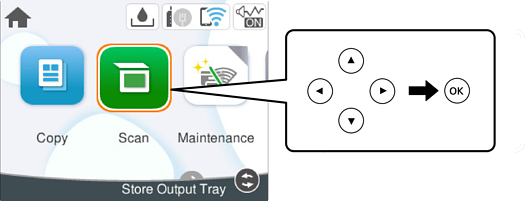
Selecione Digit. no painel de controlo.
Para selecionar um item, use os botões 


 , e a seguir pressione o botão OK.
Selecione Computador.
Selecione um computador para guardar as imagens digitalizadas.
 , e a seguir selecione outro computador.
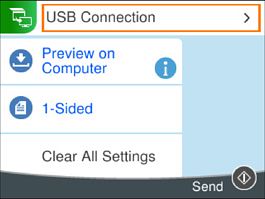
Selecione  para selecionar como pretende guardar a imagem digitalizada num computador.
Pressione o botão  .
.
Ao utilizar o Windows ou o OS X El Capitan (10.11) ou mais recente: o Epson ScanSmart iniciará automaticamente no seu computador, e a digitalização será iniciada.
Consulte a ajuda do Epson ScanSmart para obter informações detalhadas sobre como utilizar o software. Clique em Ajuda no ecrã Epson ScanSmart para consultar a ajuda.
A cor, tamanho e margem da imagem digitalizada não serão exatamente os mesmos que o original.